WordPressを利用するにあたり、事前に設定すべき、または、設定しておいた方がよいサーバーの設定をまとめています。
※ CoreServerの場合の設定ですので、他のサーバー利用時は、各マニュアルを参照ください。
CoreServerに独自ドメインを追加する
1.CORESERVERの管理画面を開きます。
2.「ドメイン」を選択します。
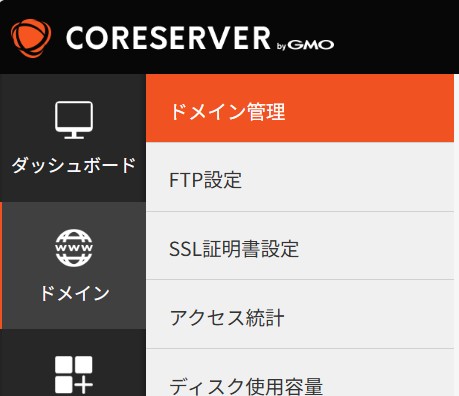
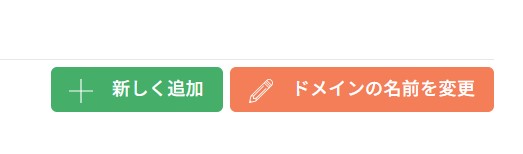
3.+新しく追加」ボタンをクリックします。
4.契約時に登録した独自ドメイン名を入力して、「作成」をクリックします。


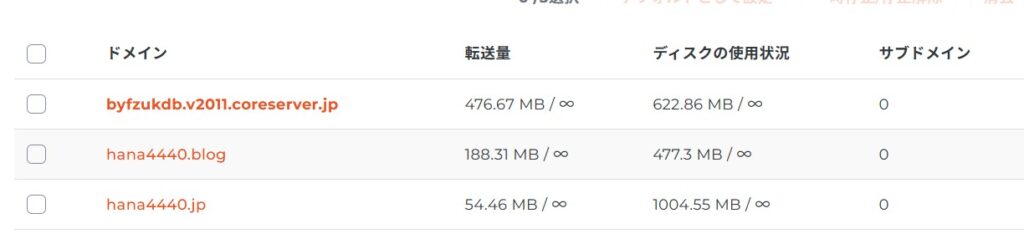
5.ドメインの一覧に登録した独自ドメインが追加されたことを確認します。
無料SSL設定
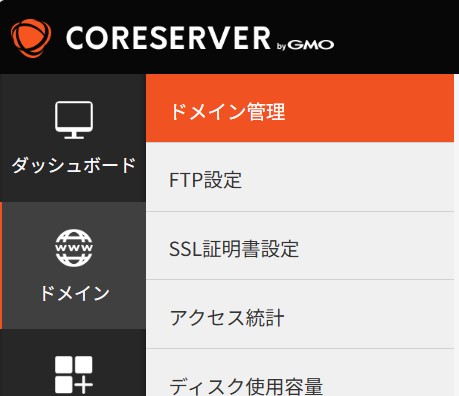
1.CORESERVERの管理画面を開き、ドメイン → ドメイン管理を選択します。
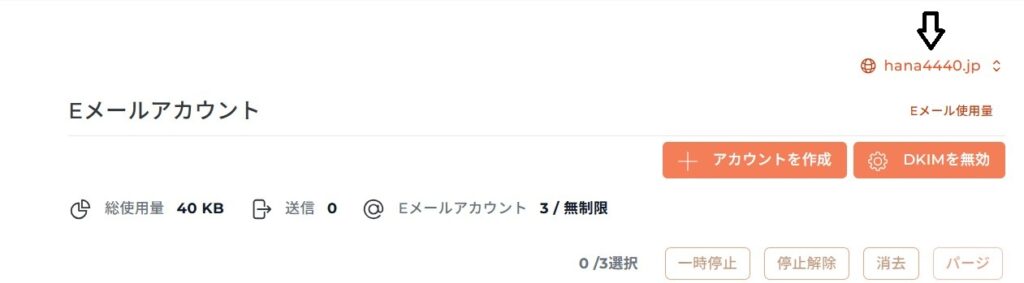
2.右上のところで、ドメインを選択します。
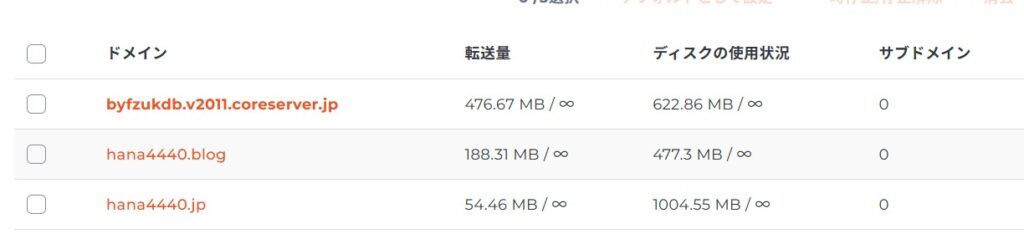
3.ドメインの一覧の中で、対象のドメインをクリックします。
4.「SSL有効」にチェックが入っているか確認します。入っていない場合は、チェックを入れ、「変更」ボタンをクリックします。

5.ドメインのメニューより、「SSL証明書設定」を選択します。
6.「無料SSL証明書を取得」を選択します。

7.ドメインとwww.ドメインにチェックを入れます。(当サイトでは、hana4440.jpとwww.hana4440.jp)
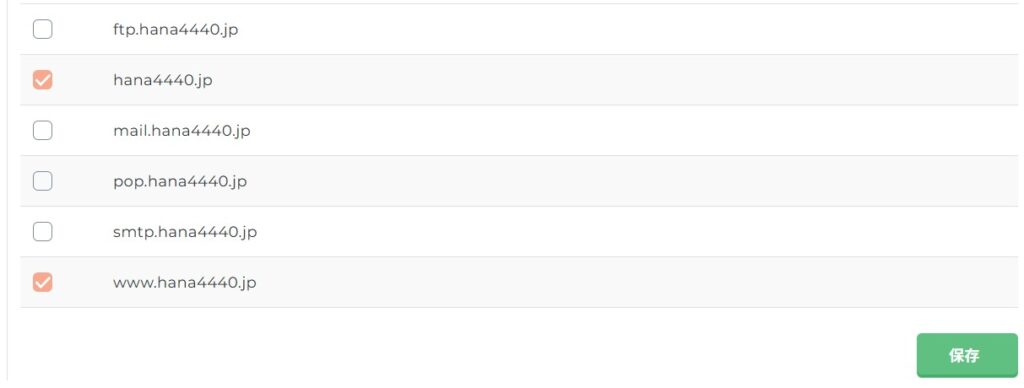
8.「保存」をクリックします。
9.サイトが、https://www.ドメイン でアクセスできることを確認します。
WordPressのインストール
CoreServer使用時の、WordPressのインストール方法を説明します。
1.CoreServerの管理画面で、ツール → アプリインストール を選択します。
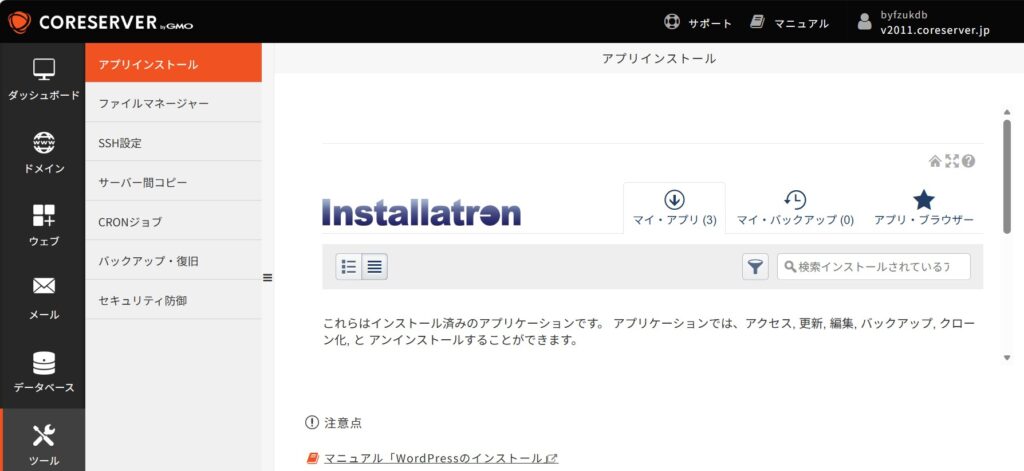
2.「★アプリ・プラウザー」を選択します。
3.下にスライドして、「WordPress」を探し、クリックします。
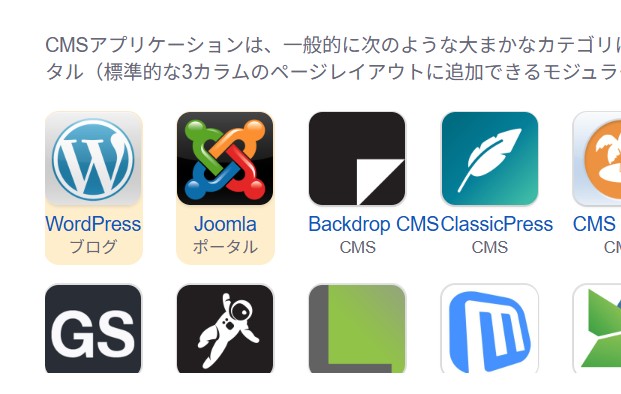
4.具体的なインストール方法は、CoreServerのマニュアルを参照ください。
WordPressのインストール | マニュアル | サポート | レンタルサーバー CORESERVER(コアサーバー)
パスワードは、後で変更可能ですので、とりあえず覚えやすいものを設定でもよいと思います。
5.インストール後にパスワードを変更する方法
WordPressの管理画面 → ユーザー → ユーザ一覧 → ユーザ名の編集をクリック → アカウント管理をさがす。(下のほう) → 「新しいパスワードを設定」をクリック → 「プロフィールを更新」をクリック(一番下)
「新しいパスワードを設定」をクリックすると、自動で強力なパスワードが表示されます。必要に応じて変更してもよいですが、セキュリティ上はそのまま使用すると安全です。
(そのまま使用したほうがよい理由) 管理画面が https://ドメイン名/wp-adminであるので、他者が管理画面に入れてしまいます。簡単なパスワードですと、乗っ取られてしまう可能性があります。
メールアドレスの作成
サーバの契約をした場合、通常独自のメールアドレスを作成し、使用することができます。ここでは、Coreserverの契約をした場合のメール設定の方法について、説明します。
1.CoreServerの管理画面のメニューから、「メール」を選択します。
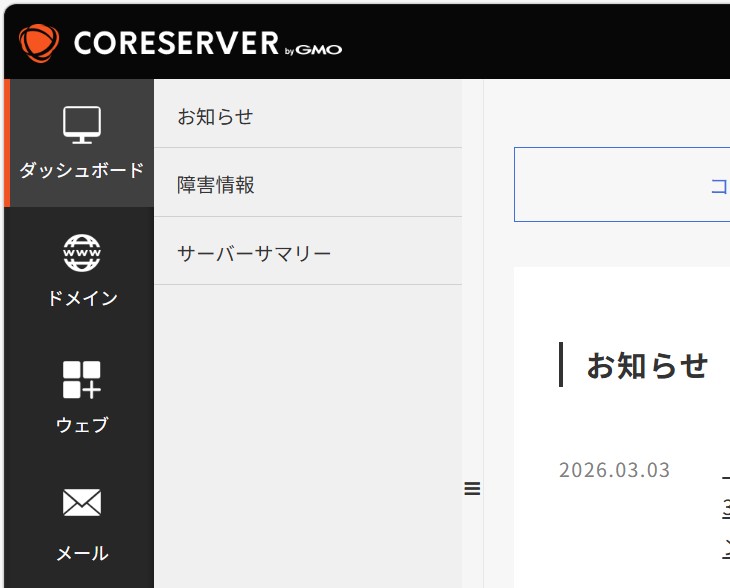
2.右上のところで、ドメインを選択します。
3.上の画像の「アカウントを作成」をクリックします。
4.「ユーザー名」に作成予定のメールの@の前に付ける名前を入力します。
メールアドレス ユーザー名@アカウント 例 test@hana4440.jp
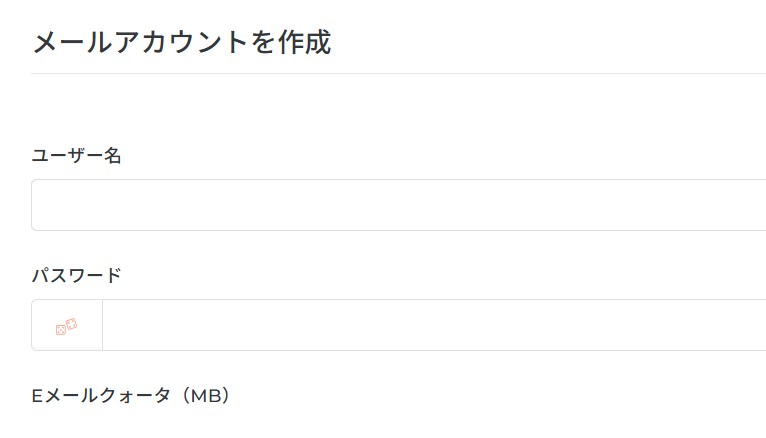
5.パスワードを決め、入力します。(英大文字、英小文字、数字が含まれるものが必要)
6.「アカウント作成」をクリックします。(表示されていない場合は、下にスライド)
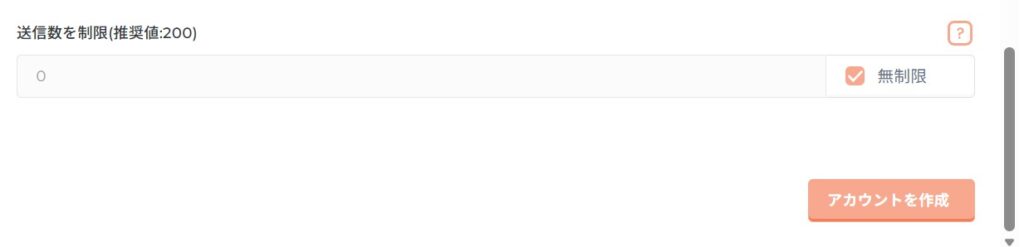
7.メールサーバの情報が表示されます。
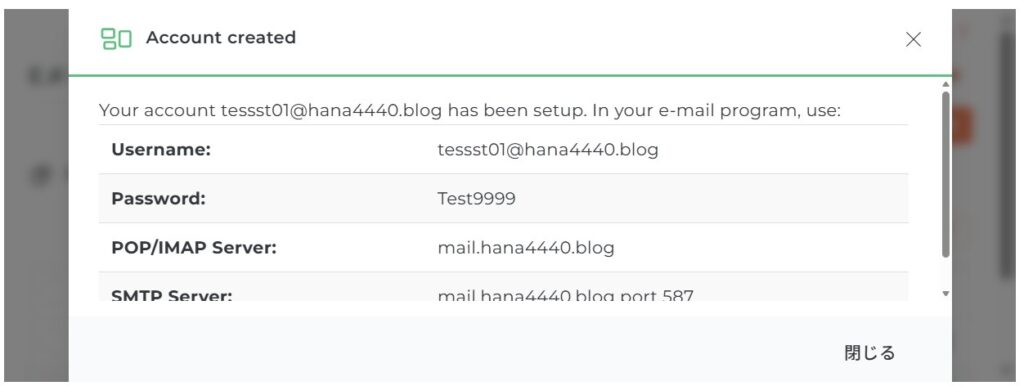
8.「閉じる」をクリックし、メールアカウント設定の画面にもどり、メールアドレスが追加されていることを確認ます。
9.メールソフトの設定を行います。
(例としてThunderbirdでの設定を記載します)
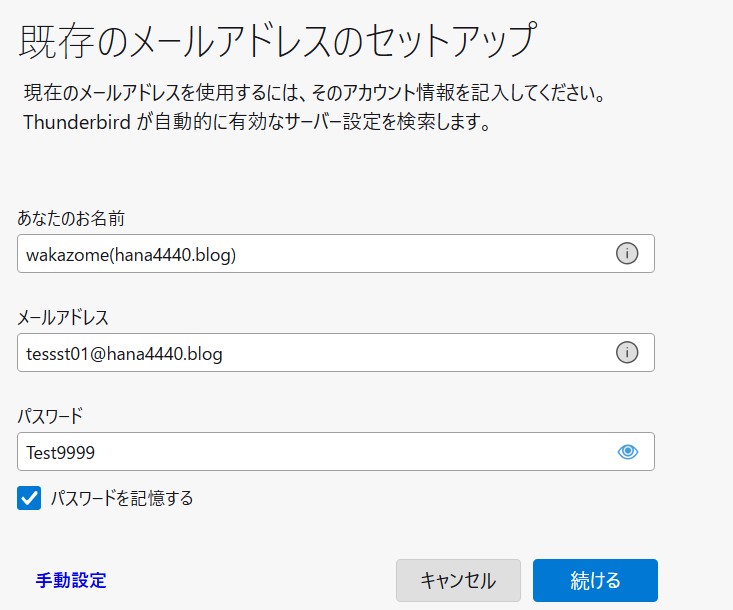
(1)「既存のメールアドレスのセットアップ」の画面を表示します。(メニュー>新しいアカウント>メール —等)
(2)「7.メールサーバの情報が表示されます」で表示された内容を入力します。
(3)次の画面が出たら「完了」をクリックする
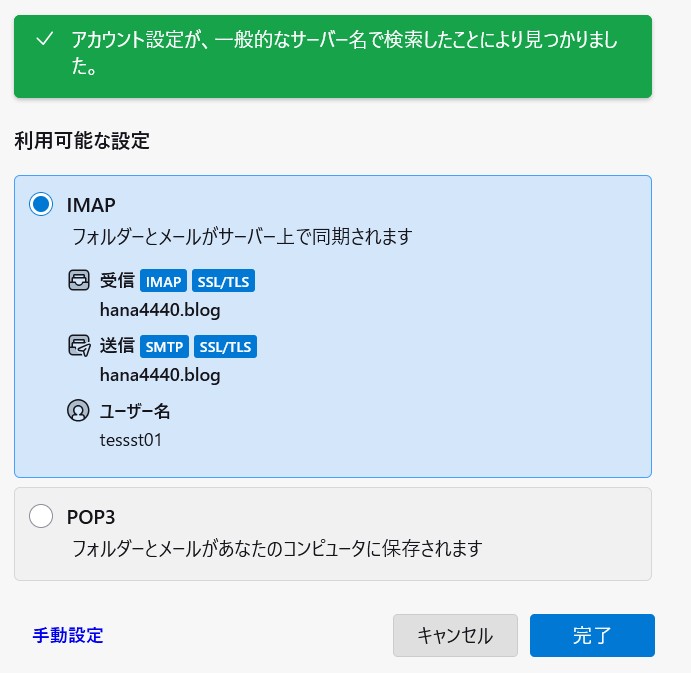
(4)「アカウントの作成が完了しました」が出たら「完了」をクリックします。
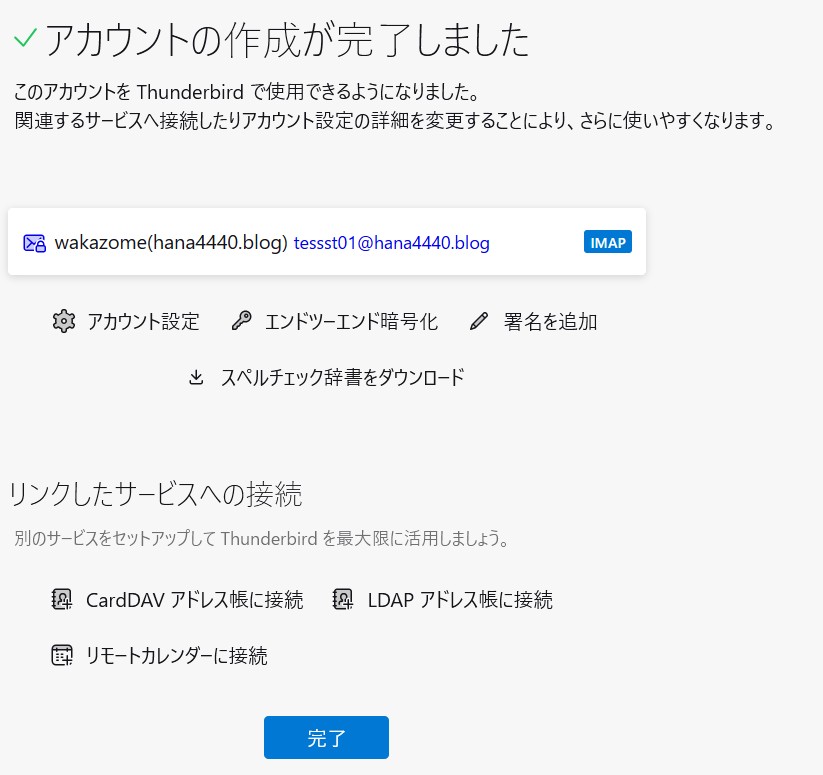
(5)メールの送受信のテストを行います。
作成したメールからの送信の場合、送信先で受信できない場合は、10.の「DKIM設定」を行います。
10.「アカウント作成」の右横のボタンが「DKIMを有効」になっている場合、DKIM設定を行います。
(CoreServerマニュアルに記載の説明)
DKIM(DomainKeys Identified Mail)とは、メール送信者のなりすましや改ざんの検知を行うドメイン認証技術です。ご利用中のドメインメールにおけるDKIM設定を行う手順をご紹介します。

DKIMを有効にすると送信メールにDKIMの署名ヘッダーが追加されるため、ドメインにてDKIMのDNS設定が反映していない間は送信先側でDKIMがパスされず、迷惑メール等として扱われる可能性があります。
具体的な設定方法は、次のCoreServerのマニュアルを参照ください。
DKIMの設定方法 | マニュアル | サポート | レンタルサーバー CORESERVER(コアサーバー)
(注) Gmailで受信する場合は、迷惑メールに入ってしまうため、受信者が、作成したメールアドレスを迷惑メールから外す設定が必要。