バージョンアップ後に不具合が発生する等の不測の事態にそなえて、バックアップを取っておきます。
CoreServerでは、標準でデータベース全体のバックアップが毎日おこなわれていますが、ここでは、WordPressで作成したWebサイト単位でバックアップする方法、復旧する方法を紹介します。
当サイトについては、バックアップは、実施していますが、リストアは実施していませんので、テスト用のサイトを作成し、バックアップ → リストアの確認をしています。
自動バックアップの設定
定期的に自動バックアップするための設定を説明します。
1.Coreserverの管理画面を開きます。
2.左メニューから「ツール」を選択します。
3.「マイアプリ」を選択します。

4.対象のWebサイトの中の「表示/編集詳細」のアイコンをクリックします。

5.一番下の「自動バックアップ」で、タイミングと回数を設定し、下にある「全てを保存」ボタンをクリックします。
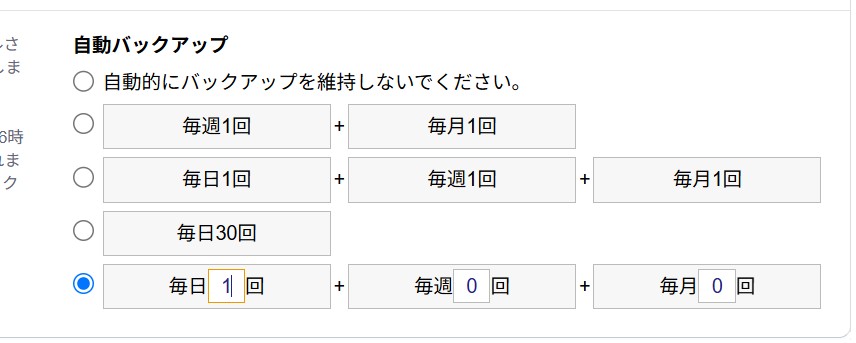
6.「処理中」の表示になり、この表示が消えたら、バックアップ終了です。
7.一番上に戻り、「マイ・バックアップ」をクリックします。
8.対象のWebサイトの中に、次回のバックアップ予定が表示されます。
9.予定の日時になると、バックアップファァイルが作成されます。
手動バックアップの設定
手動でバックアップを取るための設定を説明します。
1.Coreserverの管理画面を開きます。
2.左メニューから「ツール」を選択します。
3.「マイアプリ」を選択します。
4.対象のWebサイトの中の「バックアップ」のアイコンをクリックします。
5.必要に応じて「ラベル」を入力し、「バックアップ」ボタンをクリックします。
6.「処理中」の表示になり、この表示が消えたら、バックアップ終了です。
7.一番上に戻り、「マイ・バックアップ」をクリックします。
8.対象のWebサイトの中、バックアップファァイルが作成されています。

バックアップから復旧する
WordPressに異常が発生したとき等に、バックアップデータを使って、正常時の状態に戻すときの手続きを説明します。
1.Coreserverの管理画面を開きます。
2.左メニューから「ツール」を選択します。
3.「マイ・バックアップ」をクリックします。
4.対象のWebサイトの中からバックアップファァイルを選択し、右側にある「このバックアップから戻す」アイコンをクリックします。

5.「元の場所にリストア」にある「続ける」ボタンをクリックします。
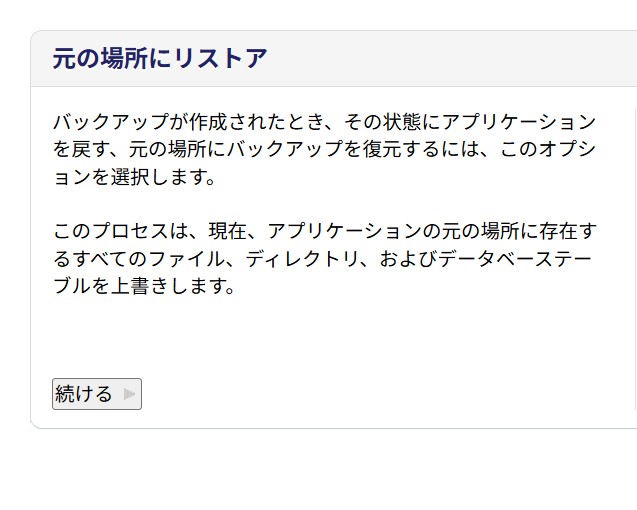
6.「処理中」と表示され、リストアが開始されます。
7.「処理中」表示が消えると、リストア終了です。