WordPressで投稿や固定ページを公開すると、Googleは、自動でインデック登録を始めますが、登録状況を管理するには、Google Search Consoleを導入する必要があります。
Google Search Consoleを導入すると次のような管理ができます。
・インデックス登録されたページがわかります。
・インデックス登録エラーになったページがわかります。
・ページがインデックス登録可能かチェックできます。
・インデックス登録をリクエストすることができます。
この記事では、Google Search Consoleを使えるように設定する方法を説明します。
Google Search Consoleでは、サイトの登録をすると、所有者確認の手続きが必要となり、わかりずらいため、Site Kit By Google(プラグイン)を導入して、所有権の確認をするようにします。
※Google Search Consolの使い方は、「Google Search Consolの使い方」を参照ください。
Google Search Console にログイン
1.グーグルサーチコンソールを開きます。 → Google Search Console
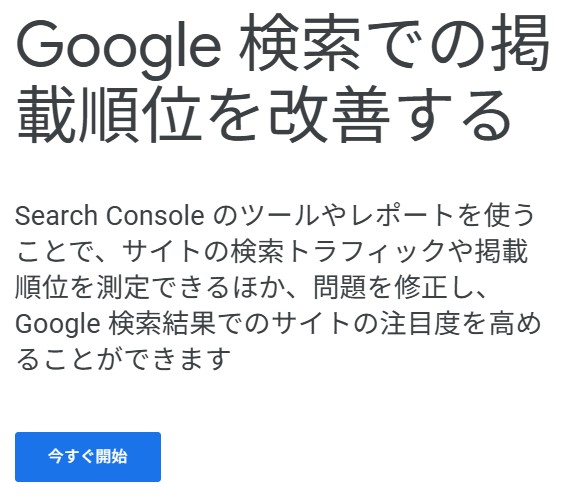
2.「今すぐ開始」をクリックします。
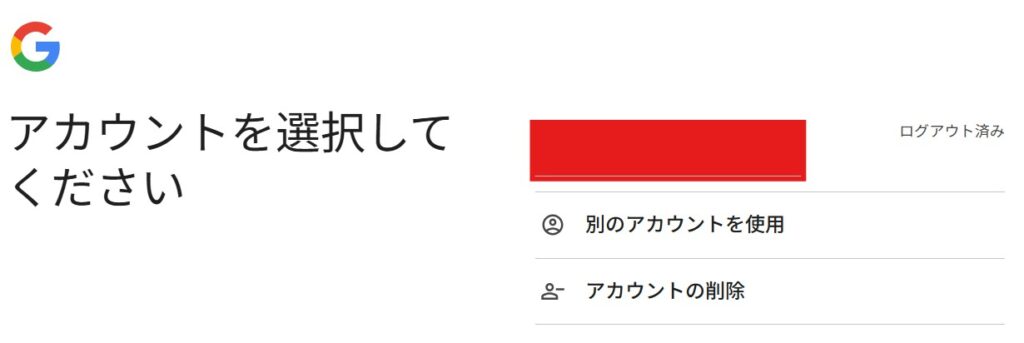
3.グーグルアカウントでログインします。
4.サイトの登録画面が出ますが、「Site Kit By Google」で設定するため、一旦、Google Search Conslole を終了します。
Site Kit By Google のインストール
1.WordPress管理画面から プラグイン → プラグインを追加 を選択します。

2.「プラグインの検索」に ”Site Kit By Google” と入力します。(自動的に検索されます)
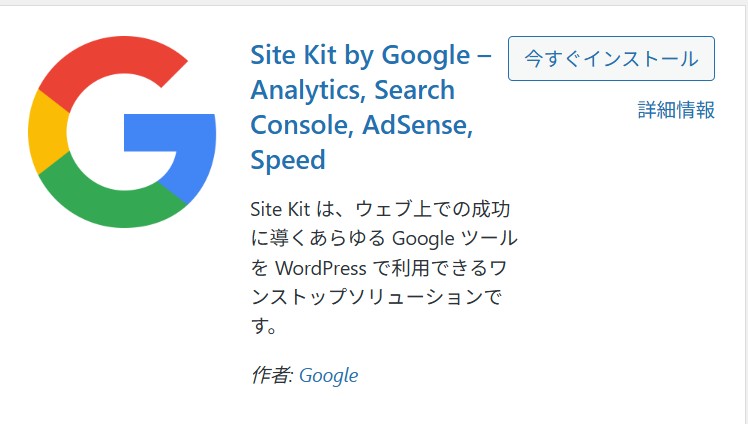
3.Site Kit By Google を探し、「今すぐインストール」をクリックします。
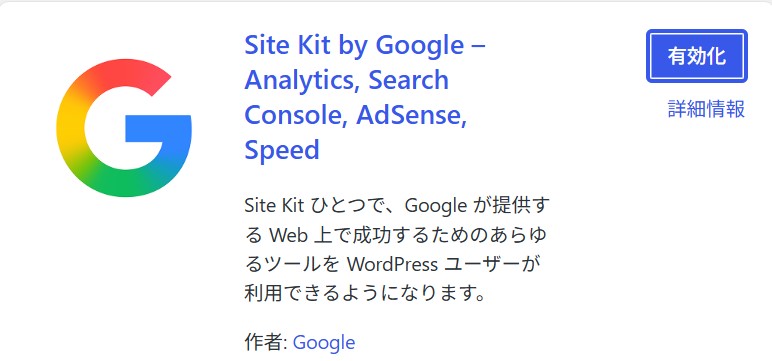
4.インストールが終了したら、「有効化」をクリックします。
Site Kit By Google の設定
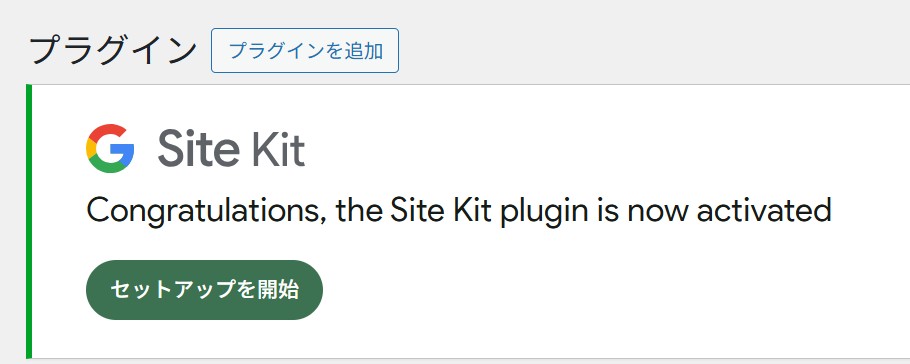
1.「有効化」すると次の画面ニりますので、「セットアップを開始」をクリックします。
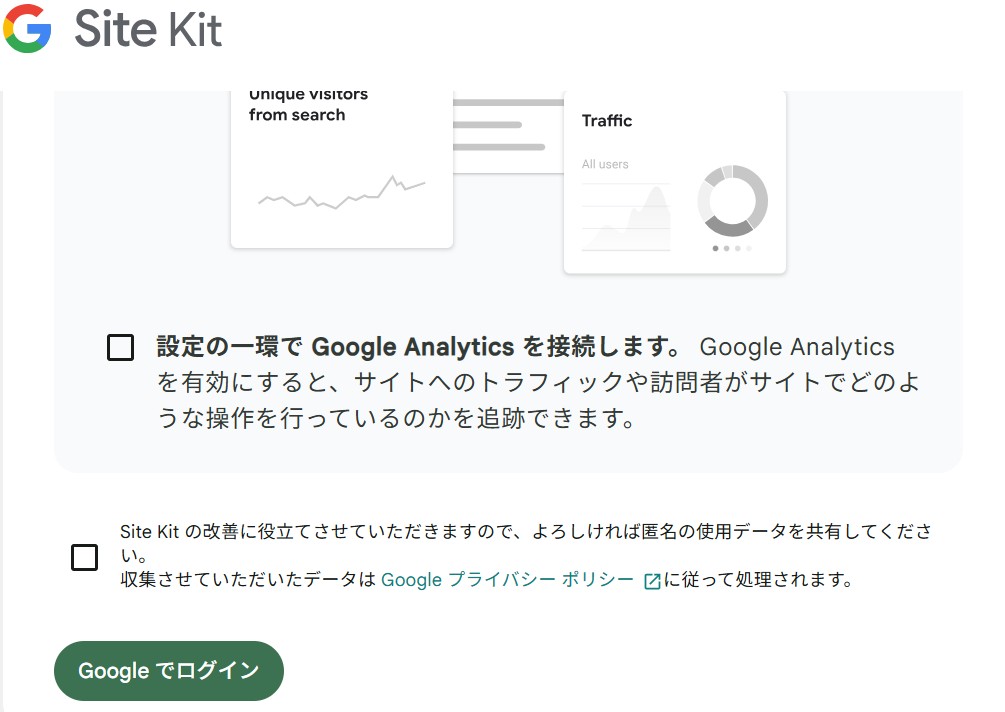
2.次の画面が出ますので、「Googleでログイン」をクリックします。(とりあえず、チェックを入れずに進めます)
3.グーグルアカウントを選択して、「次へ」をクリックします。
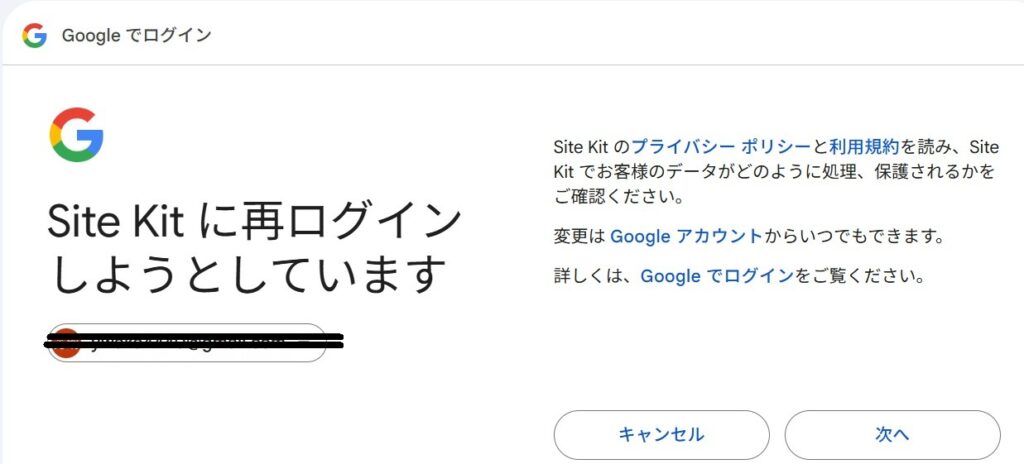
4.次の画面が出たら、「続行」をクリックします。
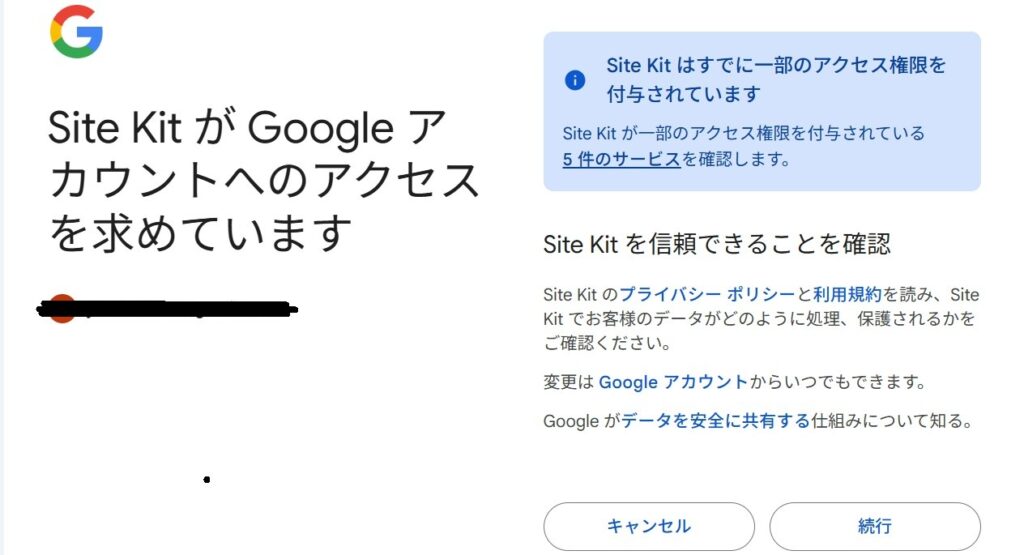
5.次の画面が出たら、「確認」をクリックします。
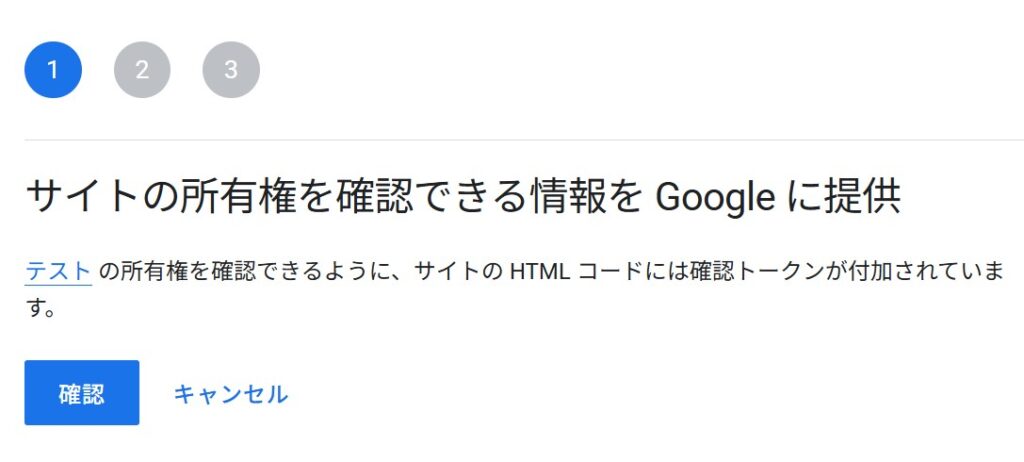
6.次の画面が出たら、「許可」をクリックします。
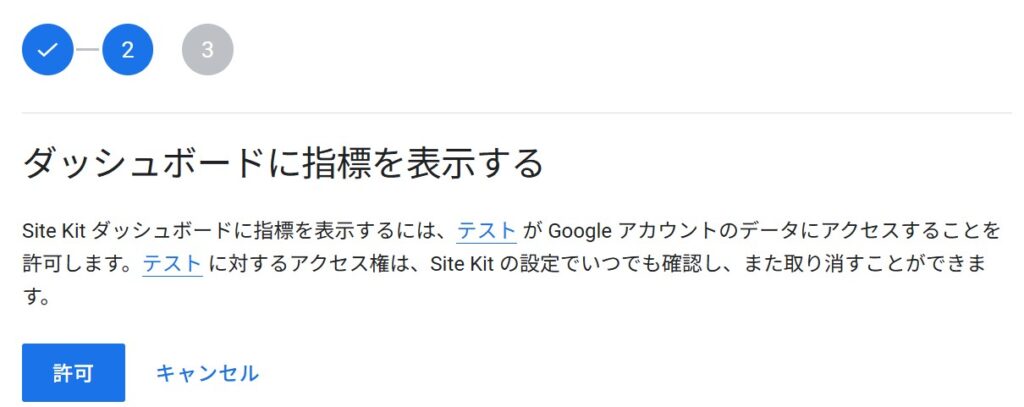
7.次の画面が出たら、「セットアップ」をクリックします。
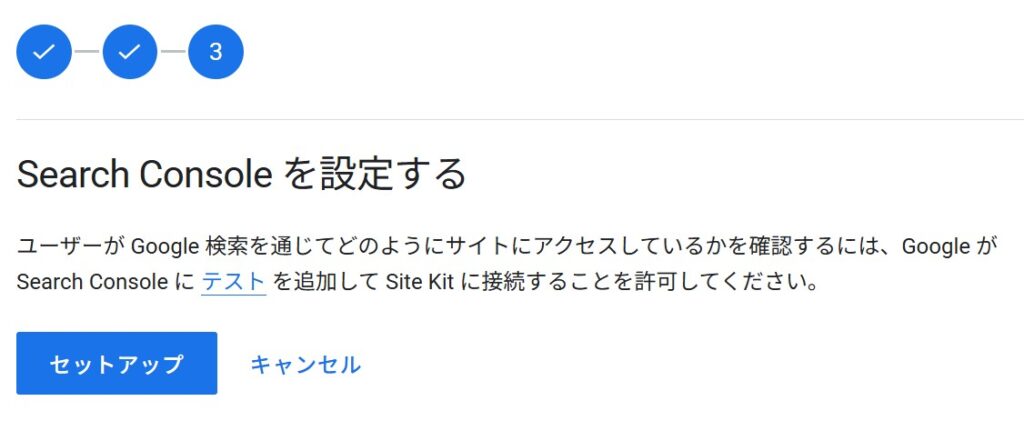
8.次の画面が出たら、「ダッシュボードに移動」をクリックします。
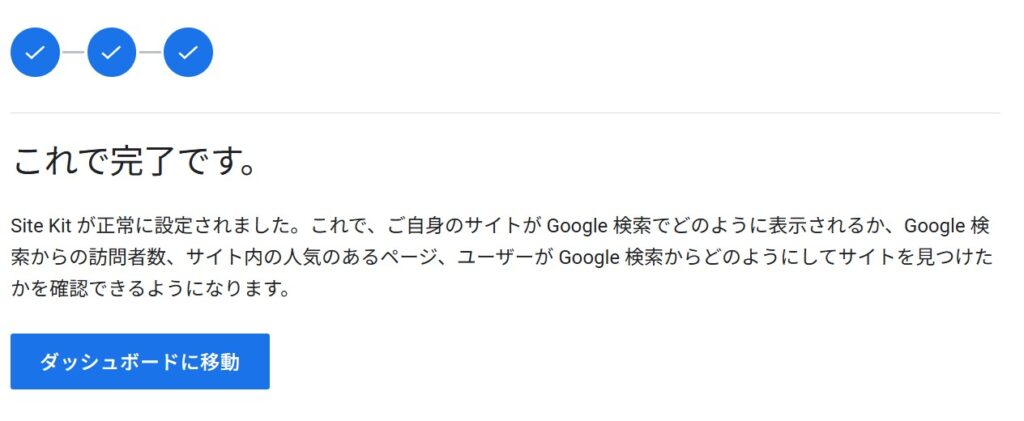
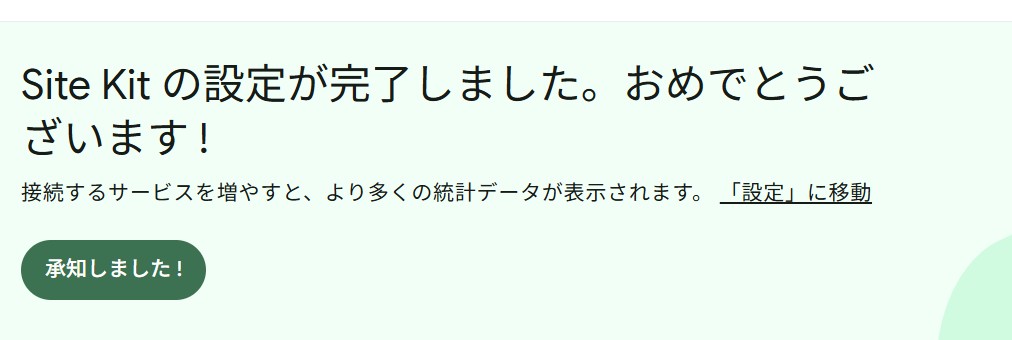
9.次の画面が出ると設定は完了です。
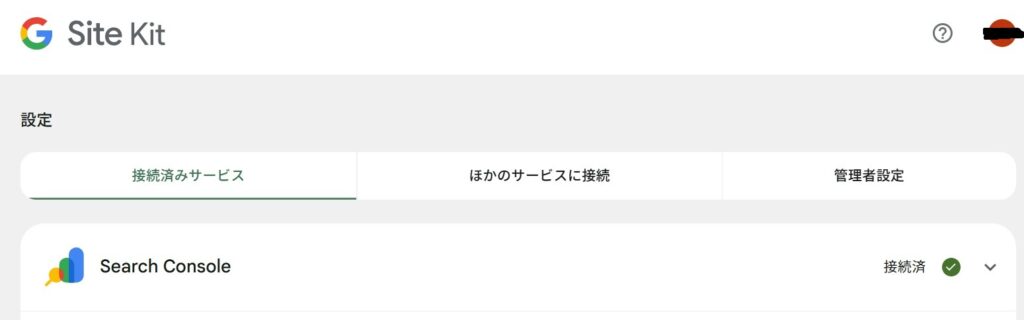
10.WordPressの管理画面で、Site Kit → 設定 を選択します。次の画面で、「Search Console」が、「接続済」にっていれば、Google Search Consoleが使用可能となります。
Google Search Consoleでサイトの登録状況を確認
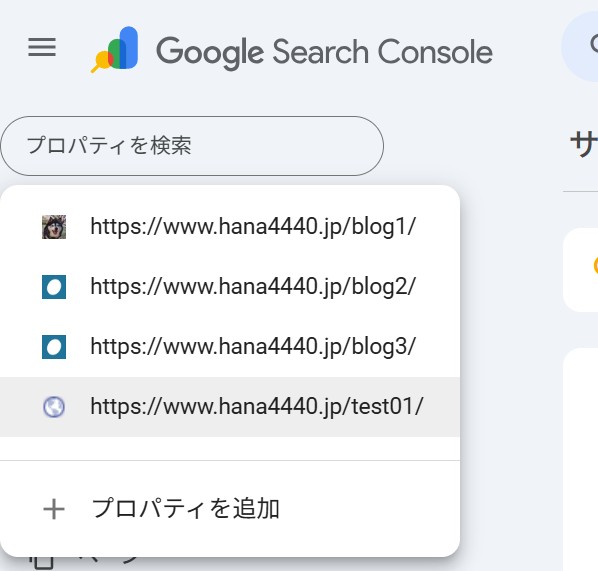
Google search Consoleを起動し、対象のWordPressページが選択できるようになっていることを確認します。