
CoreServer使用時の、WordPressのインストール方法を説明します。
1.CoreServerの管理画面で、ツール → アプリインストール を選択します。

2.「★アプリ・プラウザー」を選択します。
3.下にスライドして、「WordPress」を探し、クリックします。
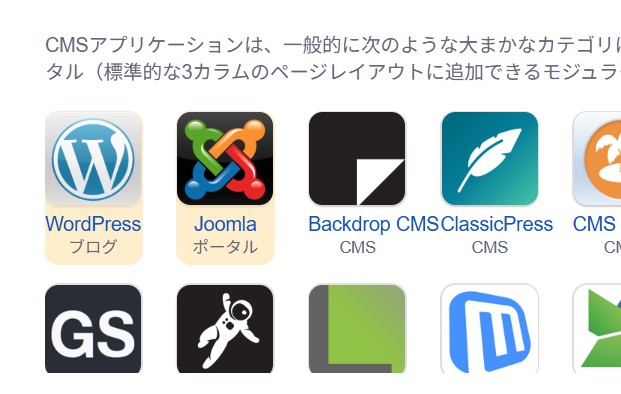
4.具体的なインストール方法は、CoreServerのマニュアルを参照ください。
WordPressのインストール | マニュアル | サポート | レンタルサーバー CORESERVER(コアサーバー)
パスワードは、後で変更可能ですので、とりあえず覚えやすいものを設定でもよいと思います。
5.インストール後にパスワードを変更する方法
WordPressの管理画面 → ユーザー → ユーザ一覧 → ユーザ名の編集をクリック → アカウント管理をさがす。(下のほう) → 「新しいパスワードを設定」をクリック → 「プロフィールを更新」をクリック(一番下)
「新しいパスワードを設定」をクリックすると、自動で強力なパスワードが表示されます。必要に応じて変更してもよいですが、セキュリティ上はそのまま使用すると安全です。
(そのまま使用したほうがよい理由) 管理画面が https://ドメイン名/wp-adminであるので、他者が管理画面に入れてしまいます。簡単なパスワードですと、乗っ取られてしまう可能性があります。