フォームのスパム対策としてこれまでは、Googleの『reCAPTCHA(リキャプチャ)』を活用するのが一般的でしたが、『reCAPTCHA』の無料利用枠が大幅に縮小されたため、代替対策として、無料で使用できる『Cloudflare Turnstile(クラウドフレア ターンスタイル)』を使用することとしました。
Cloudflareへアカウントを登録
1.Cloudflare Turnstile – CAPTCHAに代わる無料の認証手段 | Cloudflare
2.「無料で始める」をクリックします。
3.アカウントを作成します。(当サイトでは、面倒なので、Googleアカウントを使用する設定にしました)
4.右上の言語選択が、日本語になっていない場合は、日本語に変更します。→ 以降日本語で設定できます。
Turnstileの設定
1.左のメニューで、「Turnstile」を選択します。
2.「ウィジェットを追加」をクリックします。
3.「ウィェジットの追加」画面で、「ウィジェット名」を決め入力します。(何でも構いません。当サイトでは、hanaturntile という名前にしました。
4.「ホスト名の追加」画面で、「ホスト名」を入力し、「追加」ボタンをクリックします。(当サイトの場合は、www.hana4440.blog)
5.「選択されたホスト」の画面で、追加したホストにチェックを入れ、「追加」をクリックします。
6.「ウィジェットモードむ」の画面で、「管理対象」が選択されていることを確認の上、「作成」ボタンをクリックします。
7.「サイトキー」と「シークレットキー」が表示されるので、コピーしてメモ帳等に張り付けて、保管しておきます。(再度、Turnstileの管理画面にログインすれば、確認できます)
WordPressへの設定
1.WordPressの管理画面のメニューから、「問い合わせ」> 「インテリジェンス」を選択します。
2.「Turnstile」を探します。
3.「サイト キー」と「シークレット キー」を入力したあと、変更を保存をクリックします。
動作確認
問い合わせ画面で、次のように表示されれば、成功です。
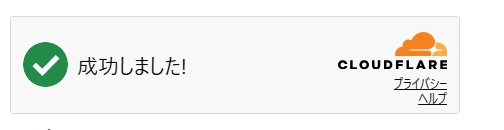
(注)「検証中」と表示後、「成功しました」に変わります。
(注)「ロボットではありません」のチェックボックスが出た場合は、チェックを入れます。
設定の変更をしたい場合
1.Cloudflare Turnstile – CAPTCHAに代わる無料の認証手段 | Cloudflareで、Googleアカウントでログインします。
2.左のメニューで、「Turnstile」を探して、選択します。
3.表示された画面で変更し、更新します。