当サイトでは、WordPressのテーマとして、Cocoonを使用しています。
Cocoonでは、親テーマと子テーマがあり、手順通りインストールする必要があります。
※ Cocoonを使う理由やテーマ選びの流れは「WordPress初心者が最初にやるべき基本設定とホームページ作成の流れ」で紹介しています。
Cocoonのインストール方法
1.Cocoonサイトを開きます。
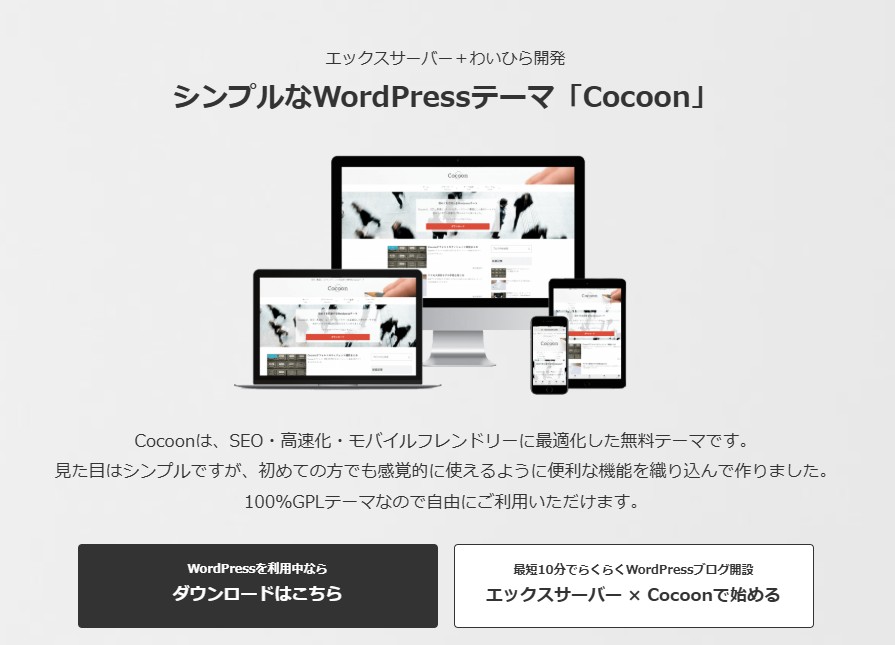
2.トップページにある「WordPress利用中ならダウンロードはこちら」をクリックします。
3.表示された画面でも「WordPress利用中ならダウンロードはこちら」をクリックします。
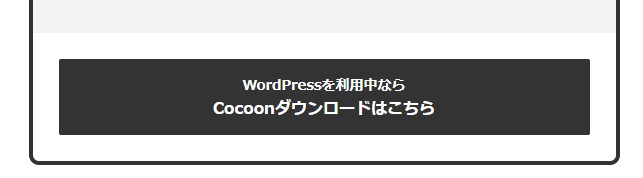
4.「Cocoon親テーマをダウンロード」をクリックし、親テーマをダウンロードします。
→ cocoon-master.zip (ダウンロードフォルダー)
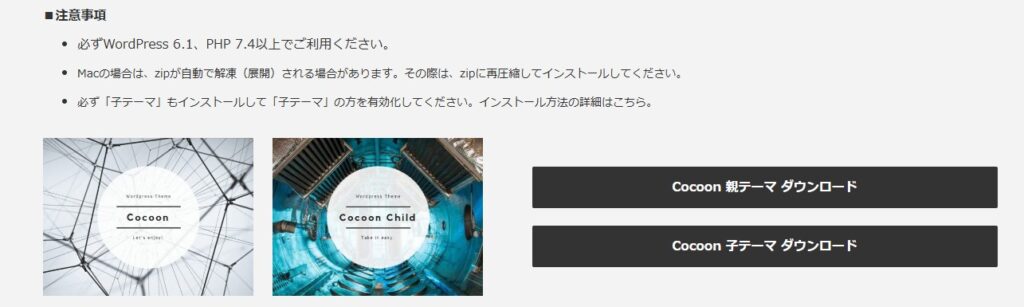
5.「Cocoon子テーマをダウンロード」をクリックし、子テーマをダウンロードします。
→ cocoon-child-master.zip (ダウンロードフォルダー)
6.WordPress管理画面を開きます。
7.外観 → テーマ を開きます。
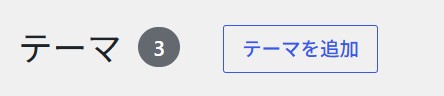
8.「テーマを追加」をクリックします。
9.「テーマをアップロード」をクリックします。

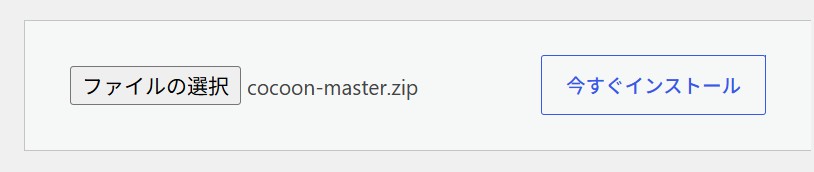
10.「ファイルを選択」をクリックし、ダウンロードした親テーマを選択します。(cocoon-master.zip)

11.「今すぐインストール」をクリックし、親テーマ(Cocoon)をインストールします。
12.もう一度、「テーマを追加」をクリックします。(子テーマのインストールのため)
13.「テーマをアップロード」をクリックします。
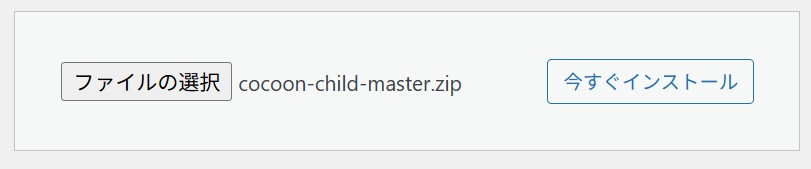
14.「ファイルを選択」をクリックし、ダウンロードした子テーマを選択します。(cocoon-child-master.zip)
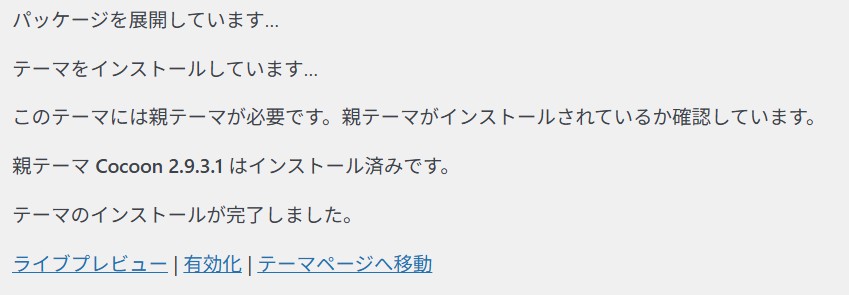
15.子テーマ(Cocoon Child)をインストールします。
16.子テーマ(Cocoon Child)をテーマを有効化します。
インストール中に表示される次の画面で「有効化」をクリックします。
(インストール済みのテーマ一覧から、有効化することもできます)
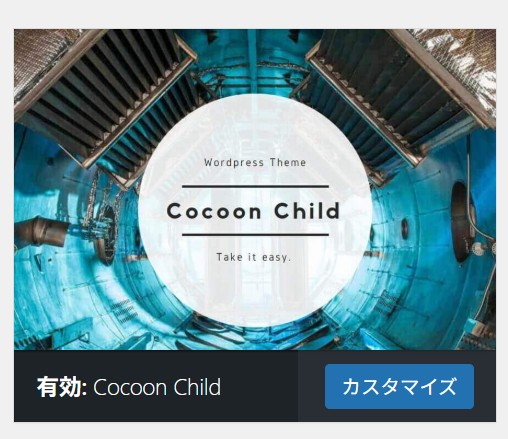
17.Cocoon Childが有効になっていることは、テーマのトップページの次の表示で確認できます。
※ Cocoonの基本設定(スキン選択・デザイン調整)は「Cocoonの基本設定」で解説しています。
※ Cocoonインストール後の手続きは、「WordPress初心者が最初にやるべき基本設定とホームページ作成の流れ」で確認ください。