WordPress をインストールしたあと、最初に何を設定すればよいのか迷う方は多いと思います。
この記事では、私自身が WordPress を使い始めたときに実際に行った「最初の基本設定」と「ホームページ作成の流れ」を、初心者向けにわかりやすくまとめました。
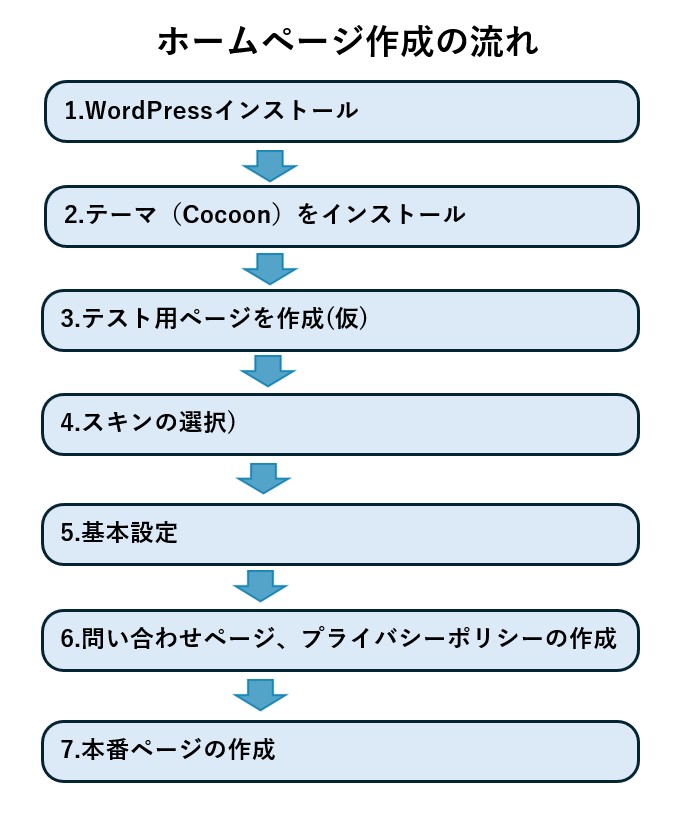
1.WordPress をインストールする(CoreServer の例)
サーバー設定の中で、WordPressをインストール済みの場合は、次のステップに進んでください。
WordPress のインストール方法は、利用しているサーバーによって異なりますので、各社のマニュアルに従ってください。
CoreServer を利用している場合は、管理画面から簡単にインストールできます。
※ WordPress のインストール方法は、画面付きで詳しくまとめた別記事があります。
初めての方でも迷わず進められるように解説しています。
→ 「サーバーの基本設定(WordPressのインストール)」はこちら
2.テーマ(Cocoon)をインストールする
WordPress では、テーマを選ぶことでサイト全体のデザインや機能が決まります。
当サイトでは、以下の理由から Cocoon を使用しています。
・無料で利用できる
・有料テーマ並みに高機能
・SEO 対策が標準で充実
・日本語のマニュアルやフォーラムが豊富で初心者でも安心
※ Cocoon のインストール方法は、画面付きで詳しくまとめた別記事があります。
初めての方でも迷わず進められるように解説しています。
→ 「Cocoonのインストール」はこちら
3.テスト用固定ページ、投稿ページ、カテゴリーを作成する(仮)
Cocoon のスキン(デザイン)を選ぶ際、実際のページがないと見た目を確認しづらいため、
まずは仮の固定ページを1つ、投稿ページを数ページ作成します。
また、WordPress の投稿には必ずカテゴリーを設定しますので、デザイン確認のため、仮のカテゴリーを1つ以上作成しておきます。
・トップページ用の固定ページ(内容は仮でOK)作成
・投稿ページ 数ページ(内容は仮でOK)作成
・仮のカテゴリーを1以上作成し、投稿を割り当ててる
後で削除・修正可能です。
※固定ページ、投稿投稿ページの作成方法は、画面付きで詳しくまとめた別記事があります。
初めての方でも迷わず進められるように解説しています。
→ 「固定ページ、投稿ページの作成方法」はこちら
※ カテゴリーの作り方は、画面付きで詳しくまとめた別記事があります。
初めての方でも迷わず進められるように解説しています。
→ 「WordPressの基本設定(カテゴリーを作る)」はこちら
4.Cocoon のスキン(デザイン)を選択する
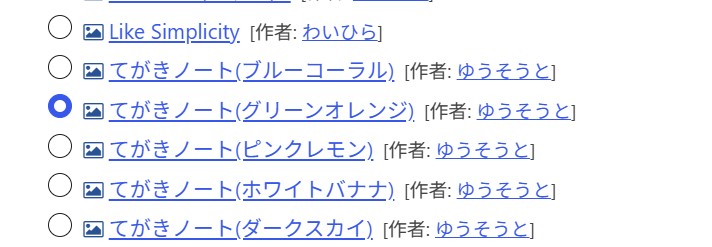
Cocoon には数十種類のスキンが用意されており、サイト全体の雰囲気を簡単に変更できます。
当サイトでは
「手書きてがきノート(グリーンオレンジ)」
を使用しています。
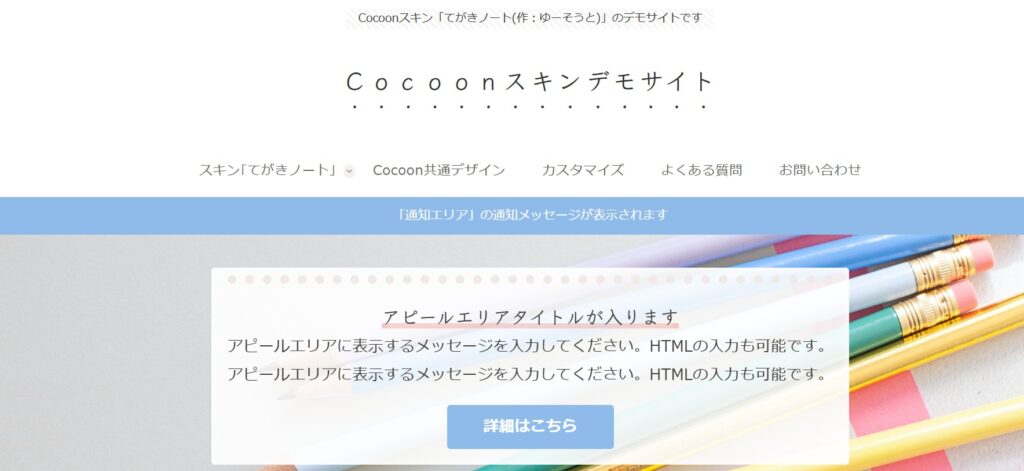
※ スキンの選択方法は、画面付きで詳しくまとめた別記事があります。
初めての方でも迷わず進められるように解説しています。
→ 「Cocoonの基本設定(スキンを選択する)」はこちら
5.基本設定を行います
WordPressの基本設定
ここからは、サイトを使いやすくするための基本設定です。
順番はどれからでも構いません。
不要なウィジェットを削除
新着情報ウィジェットを追加
検索窓を追加
トップページに固定ページを表示
ヘッダーメニューを設置
カテゴリー一覧をサイドバーに追加
※ それぞれの設定方法は、画面付きで詳しくまとめた別記事があります。
初めての方でも迷わず進められるように解説しています。
→ 「WordPressの基本設定」はこちら
Cocoon の設定を調整する(必要に応じて)
Cocoon は高機能なテーマなので、必要に応じて次の設定を調整します。
・パンくずリストの表示
・コメント欄の表示/非表示
・ページ送りナビの表示/非表示
※ Cocoon の設定方法は、画面付きで詳しくまとめた別記事があります。
初めての方でも迷わず進められるように解説しています。
→ 「Cocoonの基本設定」はこちら
6.問い合わせページを作成する
問い合わせページの作成
問い合わせページは、サイト運営に必須です。
「Contact Form 7」を使えば簡単に作成できます。
※ 問い合わせページの作成方法は、画面付きで詳しくまとめた別記事があります。
初めての方でも迷わず進められるように解説しています。
→ 「問い合わせページの設置」はこちら
プライバシーポリシーの作成
WordPress にはプライバシーポリシーのテンプレートが用意されています。
必要に応じて内容を調整し、公開します。
※ プライバシーポリシーの作成方法は、画面付きで詳しくまとめた別記事があります。
初めての方でも迷わず進められるように解説しています。
→ 「PrivacyPolicyの作成」はこちら
フッターメニューに問い合わせページとプライバシーポリシーを追加
サイトの下部(フッター)に、問い合わせページとプライバシーポリシーを表示します。
※ フッターメニューの追加方法は、画面付きで詳しくまとめた別記事があります。
初めての方でも迷わず進められるように解説しています。
→ 「WordPressの基本設定(フッターメニューの追加)」はこちら
7.仮で作成したページを正式な内容に更新する
最後に、テスト用に作成した固定ページ・投稿ページを正式な内容に更新するか、新しく作り直します。
まとめ:この流れで進めれば、初心者でもホームページを公開できます
※ 公開前には、最低限のセキュリティ対策を行うことをおすすめします。
→ 「WordPress を安全に使うための基本的なセキュリティ対策」 は、こちら
※ 公開後は、Google にサイトを登録して検索結果に表示されるようにします。
→ 「Google のインデックス登録状況を管理する」は、こちら
| ステップ | 内容 | 詳細記事 |
|---|---|---|
| 1 | WordPressのインストール | WordPressの基本設定 |
| 2 | テーマのインストール | Cocoonのインストール |
| 3 | テスト用ページ、カテゴリーの作成(仮) | 固定ページ、投稿ページの作成方法 WordPressの基本設定 |
| 4 | スキンの選定 | Cocoonの基本設定 |
| 5 | 基本設定 | WordPressの基本設定 |
| 6 | 問い合わせ、プライバシーページの作成 | 問い合わせページの設置 PrivacyPolicyの作成 WordPressの基本設定 |
| 7 | 本番用記事の作成 | 固定ページ、投稿ページの作成方法 |
この手順は、私自身が WordPress を使い始めたときに実際に行った流れです。
初心者の方でも迷わず進められるよう、できるだけシンプルにまとめています。