プラグインの「Contact Form 7」を使用すると、簡単に問い合わせページを作成できます。
このプラグインにより、次のことができるようになります。
・問い合わせページで入力された内容を、指定したメールアドレスで受信できます。
・入力された相手のメールアドレスへ自動応答することができます。
問い合わせページについては、スパムのリスクがありますので、セキュリティ対策が必要になります。
セキュリティ対策については、こちらを参照ください。
→ 「スパム対策として問い合わせフォームにTurnstileを使用する」
Contact Form 7 のインストール
1.WordPressの管理画面で、プラグイン → プラグイン追加 を選択します。

2.「プラグインの検索」に”contactform”と入力して検索します。

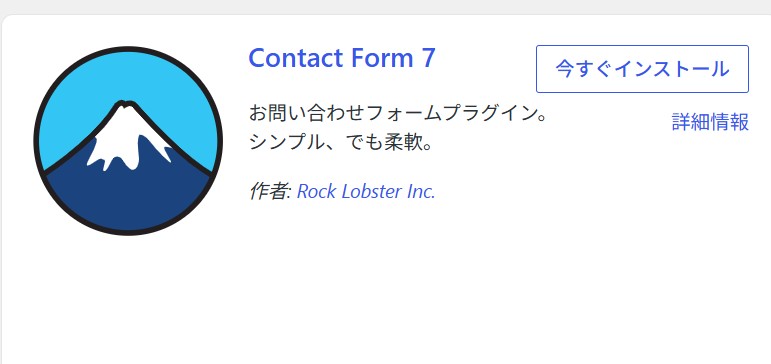
3.Contact Foem 7 が表示されているので、「今すぐインストール」をクリックします。
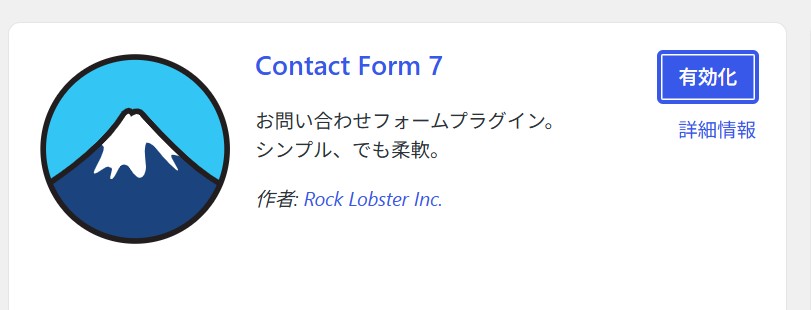
4.インストールが終了したら、「有効化」をクリックします。
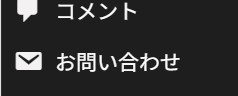
5.WordPressの管理画面のメニューに「お問い合わせ」が追加されています。
問い合わせページの作成
1.WordPressの管理画面で、「お問い合わせ」を選択します。
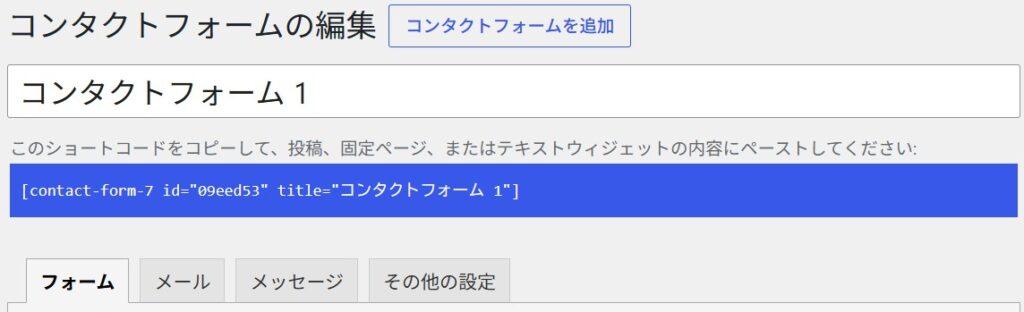
2.「コンタクトフォーム1」をクリックして設定画面を開きます。
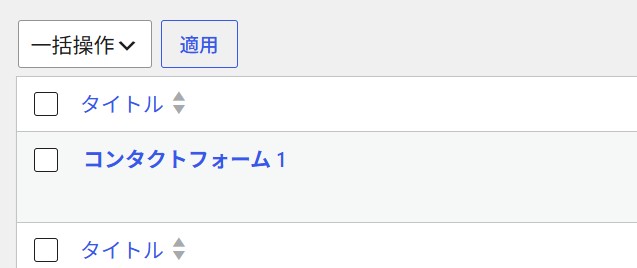
3.表示された画面の上部にあるコードをコピーします。

4.WordPressの管理画面で、「固定ページ」を選択します。

5.「固定ページを追加」をクリックします。
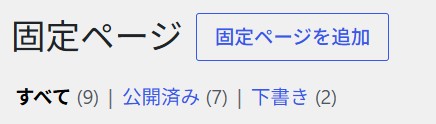
6.「タイトルを追加」に、ページの名称として、”お問い合わせ”と入力します。

7.編集行の右にある「+」をクリックしメニューを表示します。

8.メニューから「ショートコード」を選択します。
9.「ショートコード」の入力欄に、コピーした内容を貼り付けます。
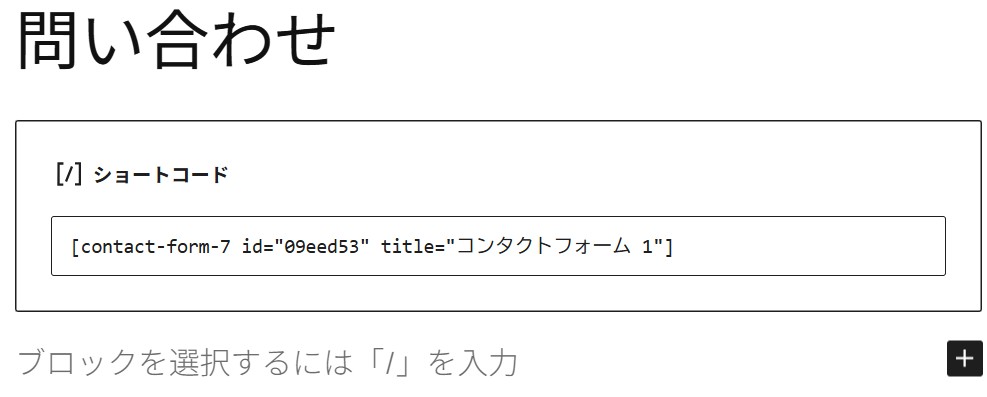
10.「公開」または「保存」します。(まだ、公開しない場合は、「下書き保存」をクリック)
11.下の方に表示されている「固定ページを表示」をクリックし、表示内容を確認します。
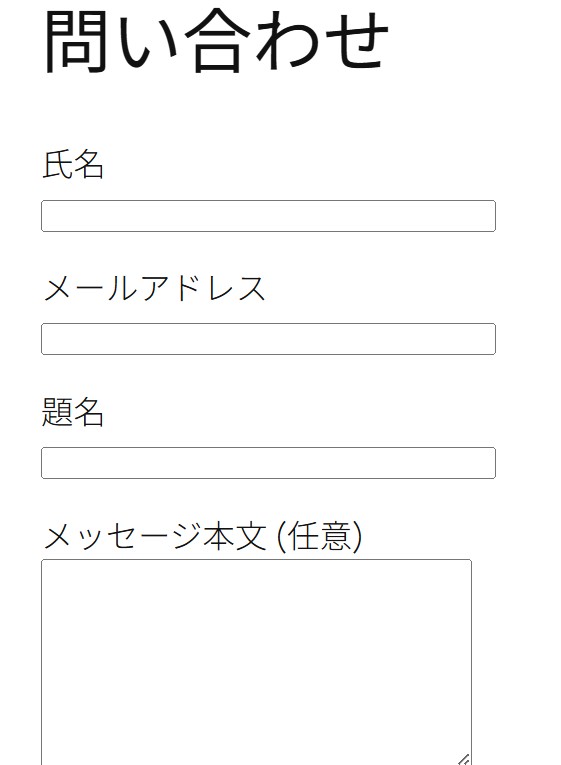
※上の画像は、Cocoon導入前の状態です。テーマにより、見栄えがかわってきます。
12.WordPressの管理画面のメニューで「お問い合わせ」を選択します。
13.作成したコンタクトフォーム名をクリックします。
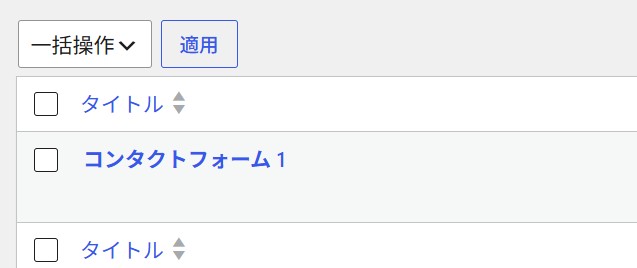
14.「メール」タブを選択します。
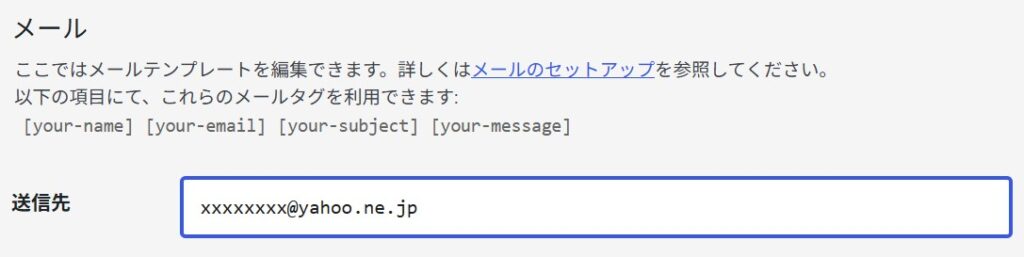
15.「送信先」に作成した問い合わせフォームで入力した内容を受け取るメールアドレスを入力します。(普段使用しているメール)
16.一番下にある「保存」をクリックします。
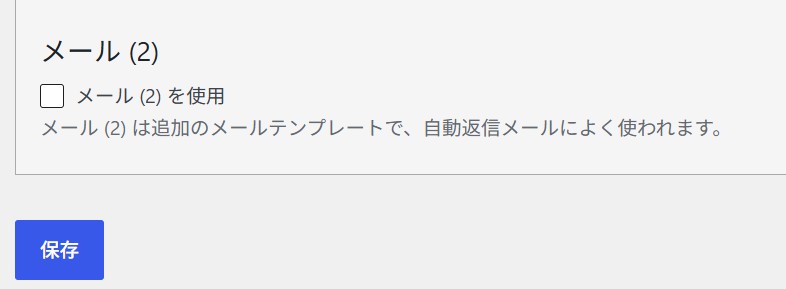
自動送信メールの設定
1.「メール(2)を使用」にチェックをいれます。
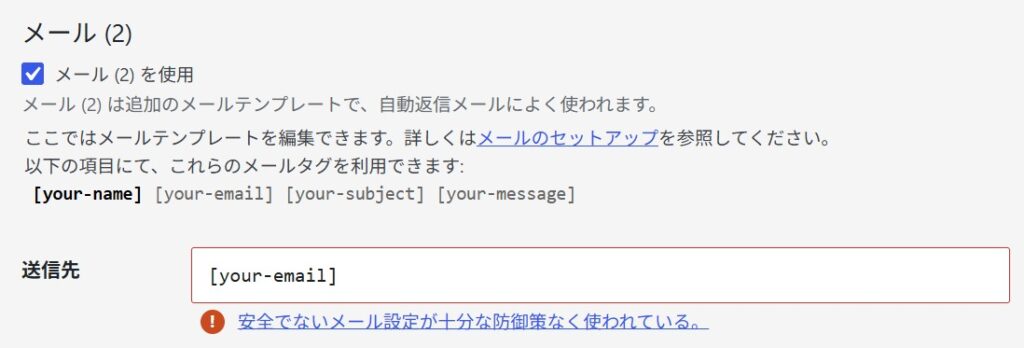
注)エラー表示がありますが、スパム対策として、「スパム対策として問い合わせフォームにturnstileを使用」を実施することにより、消えます。
2.「送信元」自動送信メールの発信元アドレスを入力します。
ここで入力するアドレスは、「サーバの基本設定」で作成したメールアドレスを使用します。

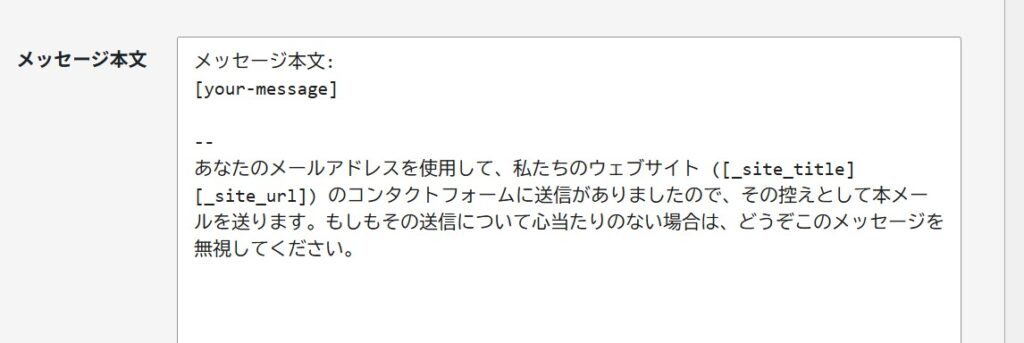
3.メッセージ本文を編集します。
初期値のままでも構いませんが、必要に応じて変更します。
4.一番下にある「保存」をクリックします。

フッターメニューに問い合わせページへのリンクを追加
フッターメニューに「お問い合わせ」を追加します。
フッターメニューへの追加方法は、「フッターメニューの追加」を参照ください。
メールの受診確認
フッターメニューから問い合わせページを選択し、必要事項を入力し、指定したメールアドレスで受信できること、および自動送信メールが送信されることを確認します。