Google検索で表示されるようにするには、インデックス登録される必要がありますが、Google Search consol にサイトマップを登録すると登録されやすくなります。ここでは、プラグイン「XML Sitemap & Google News」を使って、サイトマップを作成する方法を説明します。
※ Google search consoleの設定が済んでいない場合は、まず先に設定をしてください。
XML Sitemap & Google Newsのインストール
1.WordPress管理画面で、プラグイン → プラグインを追加 を選択

2.「プラグインを検索」で、”XML Sitemap Google”と入力して検索

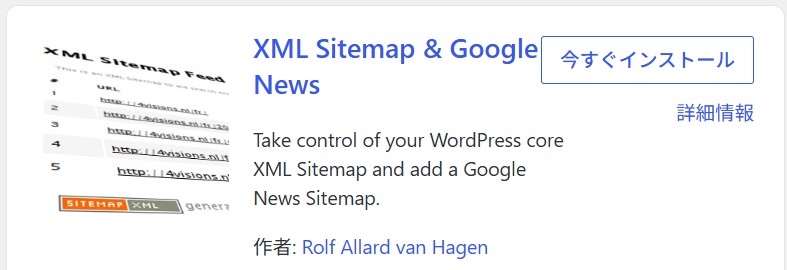
3.XML Sitemap & Google News を探し、「今すぐインストール」をクリックします。
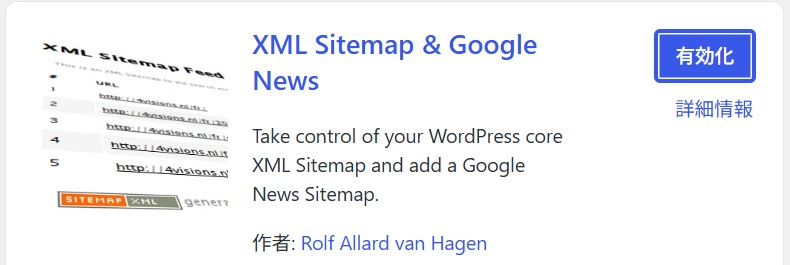
4.インストールが終了したら、「有効化」をクリックします。
XML Sitemap & Google Newsの設定
1.プラグインの一覧から「XML Sitemap & Google News」を探し、「設定」をクリックします。

2.「XMLサイトマップを有効化」の「XMLサイトマップインデックス」にチェックを入れ、「変更を保存」をクリックします。

3.チェックを入れた右横の「設定」をクリックします。
4.「タクソノミー」タブをクリックします。

5.「カテゴリー」と「タグ」にチェックを入れます。
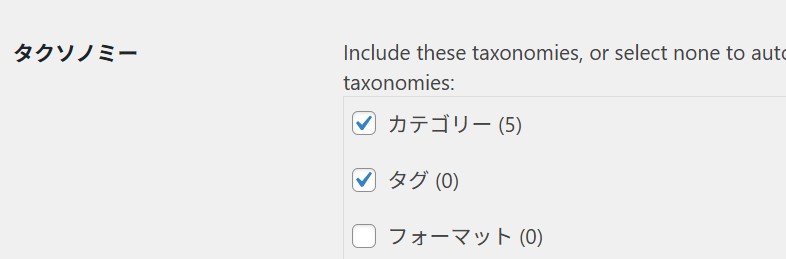
6.同じ画面の「変更を保存」をクリックします。
7.同じ画面の右の方にある「XMLサイトマップインデクスを開く」をクリックします。

8.アドレスバーに表示されているのが、サイトマップのインデクスになります。(このサイトの場合は、https://www.hana4440.blog/?sitemap=index)
サイトマップの登録
1.Google Search Console を開きます。
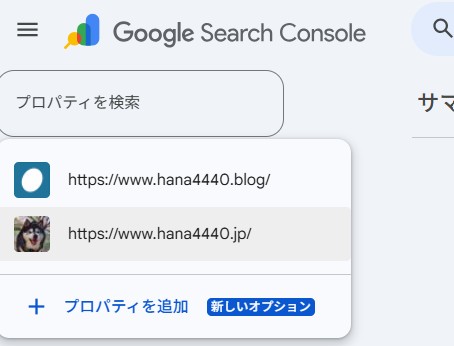
2.Webサイトのアドレスを選択します。(このサイトの場合は、https://www.hana4440.blog/)
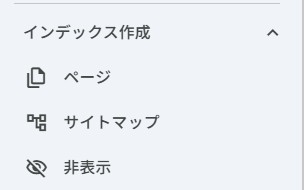
3.インデックス作成 → サイトマップ を選択します。
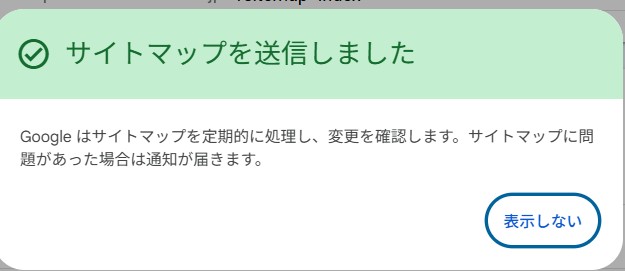
4.「新しいサイトマップの追加」に、前項で取り出したサイトマップのアドレスを設定し、「送信」をクリックします。(“?sitemap~index”を入力)

5.ステータスが、「成功しました」になれば、送信完了です。
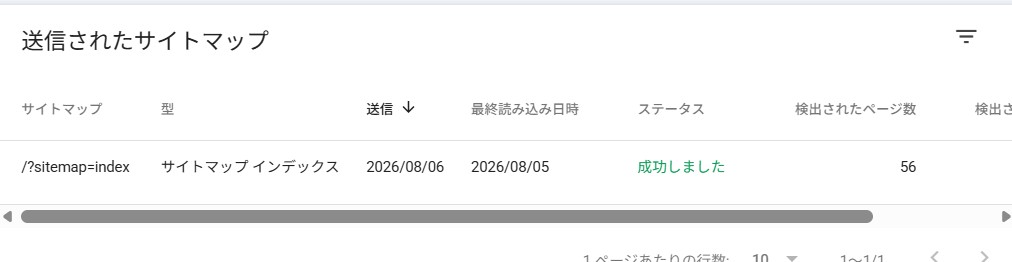
(最終更新日時が更新されるまでには、時間がかかります)