ヘッダーに画像を表示する
次のような文字列のヘッダーを画像付きのヘッダーに変更します。

1.画像編集ソフト等で、次のようなヘッダー画像を作ります。
(画像内に文字も編集します)

2.WordPress管理画面 > Cocoon設定画面 > ヘッダータブ を選択します。
3.「ヘッダーロゴ」という編集項目を探します。

4.「選択」をクリックして、PCから作成した画像をアップロードすると、次のように表示されます。

5.一番下、または、一番上に移動して、「変更を保存」をクリックします。
6.サイトを表示すると画像のヘッダーに変更されています。
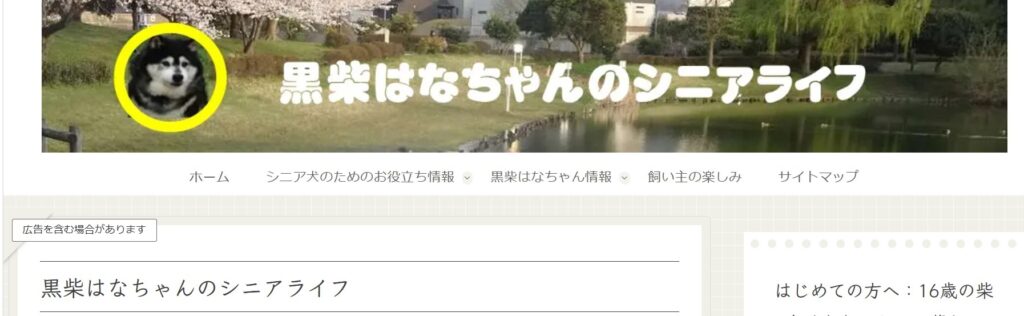
7.実際のヘッダー画像の表示例については、こちらのサイトを参照してください。

投稿者名を表示しないようにする
1.WordPressの管理画面のメニューより、Cocoon設定選択します。
2.本文タグを選択する。
3.一番下にある「投稿者情報表示設定」の中の「 投稿関連情報」を変更する。
「投稿者名を表示する」のチェックを外す。
4.ブログの投稿記事を開いて表示が消えていることを確認する。
ページ送りナビを消す(表示する)
Cocoonをインストールした直後は、投稿記事の下に画像のような「ページ送りナビ」が表示されます。これを表示しないようにする方法、および表示させる場合の設定方法を説明します。
ページ送りナビを消す
1.WordPressの管理画面で、Cocoon設定を選択します。
2.「投稿」を選択します。
3.「ページ送りナビ設定」の中の「表示」で、チェックをはずすとページ送りナビが表示されなくなります。(チェックを入れると表示)

4.「変更をまとめて保存」をクリックします。
5.サイトを表示して、ページ送りナビが消えていることを確認します。
ページ送りナビを表示する場合の設定
1.「ページ送りナビ設定」の中の「表示」で、「ページ送りナビを表示する」にチェックを入れます。
2.次の設定をします。
- 表示タイプ このページの画像は、「デフォルト」を選択した場合の表示です。
- 表示位置 ページ送りナビを表示する位置を選択します。 (このページの場合は、コメント欄、関連記事の表示をしていないため、どれを選択しても同じです。)
- カテゴリー 「同一カテゴリーを表示する」を選択すると、カテゴリー内のみ表示します。(チェックの入っていない場合は、全件表示します)
- カテゴリー 「除外カテゴリー」にチェックを入れたカテゴリーは表示されません。

3.「変更をまとめて保存」をクリックします。
4.サイトを表示して、ページ送りナビが意図した位置に表示されていることを確認します。
パンくずリストを表示する(消す)
WordPressのパンくずリストとは、画像のように階層を示すもので、クリックすると、その階層を表示することができます。Cocoonの標準では、パンくずリストを表示しない設定となっていますので、表示する方法、表示位置を設定する方法を説明します。また、表示が不要となった時の消し方も説明します。
(パンくずリストの例)

(パンくずリストを設置する理由)
ユーザーの利便性:
サイト内での立ち位置が瞬時に分かり、上位階層のページへ簡単に移動できます。
SEO効果:
検索エンジンがWebサイトの構造を理解しやすくなります。
内部リンクとしての役割も果たします。
パンくずリストを表示する方法
1.WordPressの管理画面のメニューで、Cocoon設定を選択します。
2.Cocoon設定の画面で「固定ページ」タブまたは、「投稿」タブを選択します。(それぞれ、別に設定します。)

3.「パンくずリスト設定」の中の「パンくずリストの配置」で、表示する位置にチェックを入れます。(当サイトでは「「メインカラムトップ」にチェック)

設置位置を変更したいときは、「パンくずリストの配置」の選択を変更します。
4.一番最後、または、先頭の「変更をまとめて保存」をクリックします。
5.サイトを表示して、指定した位置に、パンくずリストが表示されていることを確認します。
パンくずリストを消す方法
1.WordPressの管理画面のメニューで、Cocoon設定を選択します。
2.Cocoon設定の画面で「固定ページ」タブまたは、「投稿」タブを選択します。(それぞれ、別に設定します。)
3.「パンくずリスト設定」の中の「パンくずリストの配置」で、
「表示しない」にチェックを入れます。
4.一番最後、または、先頭の「変更をまとめて保存」をクリックします。
5.サイトを表示して、パンくずリストが、表示されていないことを確認します。
スキン(ブログイメージ)を選択する
1.Cocoon設定を選択します。
2.「スキン」を選択します。
3.スキン一覧から、スキンを選択し、チェックします。(スキン名をクリックすると、イメージを見ることができます)
当サイトでは、「てがきノート(ホワイトバナナ)」を使用しています。
4.「変更をまとめて保存」をクリックします。
5.サイトを表示してみて、イメージを確認します。(何度でも変更できます)
コメント入力欄を消す(表示する)
WordPressでCocoon利用時には、初期状態でコメント入力欄が表示されています。これを消す方法、および、表示する方法を説明します。
コメント入力欄を消す
1.WordPress管理画面で、Cocoon設定を選択します。
2.「固定ページ」または、「投稿」を選択します。
3.コメント設定の「コメントを表示する」のチェックを外すとコメント欄が表示されなくなります。

4.「変更をまとめて保存」をクリックします。
コメント入力欄を表示させる
1.WordPress管理画面で、Cocoon設定を選択します。
2.「固定ページ」または、「投稿」を選択します。
3.コメント設定の「コメントを表示する」にチェックを入れると表示されます。
4.「変更をまとめて保存」をクリックします。
SNSボタンを消す(表示する)
WordPressでCocoon利用時には、初期状態でSNSボタンが表示されています。これを消す方法、および、表示する場合の基本的な設定方法を説明します。
SNSボタンを消す
1.WordPress管理画面で、「Cocoon設定」を選択します。
2.「SNSフォロー」タブをクリックします。
3.「フォローボタンの表示」のチェックを外します。

4.「変更をまとめて保存」ボタンをクリックします。
5.「SNSシェアー」タブをクリックします。
6.「トップシェアボタンの表示」のチェックを外します。

7.「変更をまとめて保存」ボタンをクリックします。
8.サイトを表示して、SNSボタンが消えていることを確認します。
SNSフォローボタンの表示設定
1.WordPress管理画面で、「Cocoon設定」を選択します。
2.「SNSフォロー」タブをクリックします。
3.「フォローボタンの表示」にチェックを入れます。
4.「表示ページ」で、SNSフォローボタンを表示させるページにチェックを入れます。

5.「変更をまとめて保存」ボタンをクリックします。
6.WordPress管理画面で、「ユーザー」 → 「プロフィール」を選択します。
7.利用しているSNSのアドレスを設定します。

8.「プロフィールを更新」ボタンをクリックします。(一番下にあります)
9.サイトを表示し、SNSフォローボタンが、設定どおり表示されていることを確認します。
SNSシェアーボタンの表示設定
1.WordPress管理画面で、「Cocoon設定」を選択します。
2.「SNSシェアー」タブをクリックします。
3.記事の前に表示させる場合は、「トップシェアボタンの表示」にチェックを入れます。
4.記事の後ろに表示させる場合は、「ボトムシェアボタンの表示」にチェックを入れます。
5.トップ、ボトムのそれぞれの「表示切替」で、表示するSNSを選択し、チェックを入れます。
6.トップ、ボトムのそれぞれの「表示ページ」で、SNSシェアーボタンを表示させるページにチェックを入れます。

7.「変更をまとめて保存」ボタンをクリックします。
8.サイトを表示し、SNSフォローボタンが、設定どおり表示されていることを確認します。