記事に内部リンクを設置する
WordPressの投稿ページ、固定ページに内部リンクを貼る(設置する)方法を説明します。
内部リンクとは
次の例のように、文章の中の文字列をクリックすると、そのページの内容が表示されるようにします。
(例1) ブログカードの設置方法は、こちらを参照ください。
(例2) ブログカードについては、「固定ページ・投稿にプログカードを掲載する」を参照ください。
内部リンクの設置方法
1.次の文書の「」の中の文字列に内部リンクを設置してみます。

2.カーソルで、「」内の文字列を選択すると、下のようなメニューが表示されます。

3.メニューの中の下のマーク(リンク)をクリックします。

4.次のような検索画面が出ます。
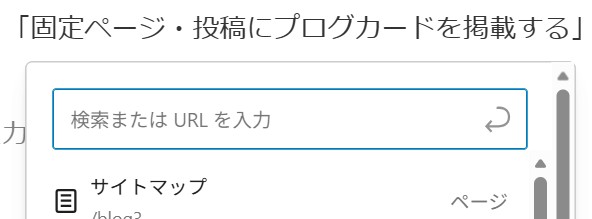
5.リンク先の表題または、表題にに含まれるキーワードを入力すると、該当のページが表示されますので、クリックします。
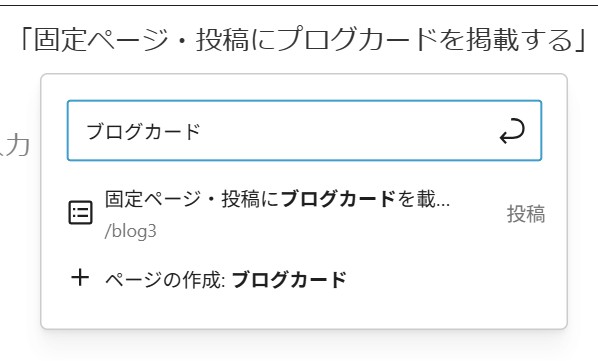
6.下のような表示になり、内部リンクが設定されます。
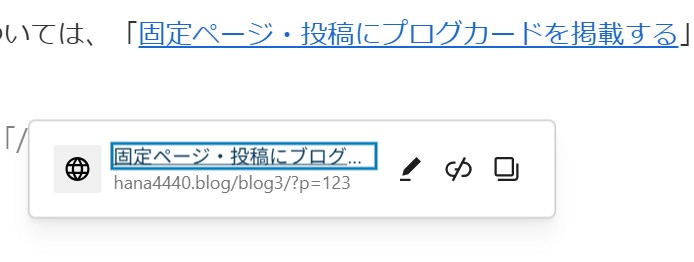
内部リンクの確認
記事を保存後、該当ページを開き、該当の内部リンク(上の例では、「固定ページ・投稿にブログカードを掲載する」)をクリックすると、該当のページが表示されます。
ブログカードによる表示
ブログカードにより、内部リンクを設定することもできます。
設定方法は、下のブログカードをクリックしてください。
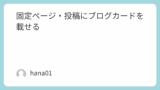

内部リンクの実施結果
内部リンクを設置したホームページの例はこちらを参照ください。

タグを利用する
WordPressのタグは、投稿の重要ワードを分類することに利用できる機能です。
タグを使えばユーザーが関連する投稿を探しやすくなるなど利便性が向上します。
本記事では、タグの設定方法、サイドバーへのタグの表示方法を説明します。
投稿にタグを設定する
1.WordPressの管理画面で、投稿 → 投稿一覧 を開きます。
2.タグを入れたい投稿の「編集」をクリックします。
3.右の設定項目で、「投稿」タブを選択します。
4.右の設定項目で、下にスライドし、「タグ」の設定項目を表示します。
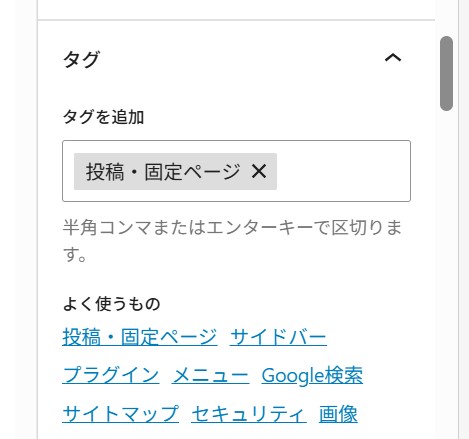
5.「タグの追加」欄に設定したいタグの内容を入力します。
・複数のタグを登録する場合は、「,」でつなぎます。
サイドバーにタグを表示する
1.WordPressの管理画面で、外観 → ウィジェット を開きます。
2.利用できるウィジェット より 「タグクラウド」を選択します。
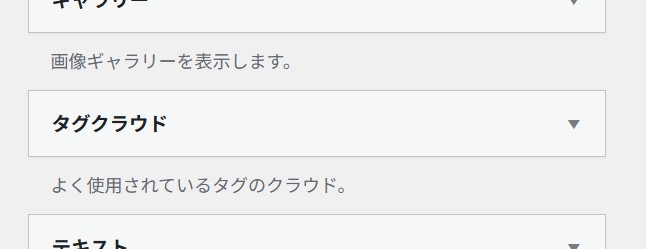
3.▼をクリックし、「サイドバー」にチェックを入れ、「ウィジェットを追加」(一番下)をクリックします。
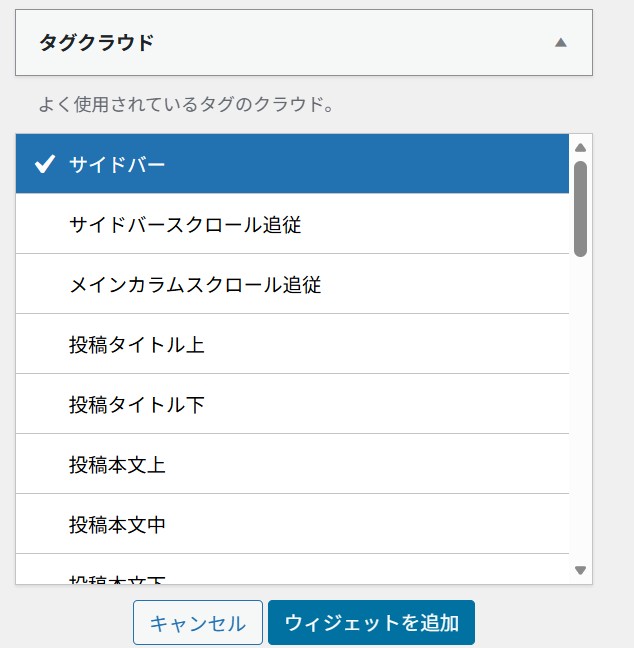
4.サイドバーに追加された「タグクラウド」の▼をクリックします。
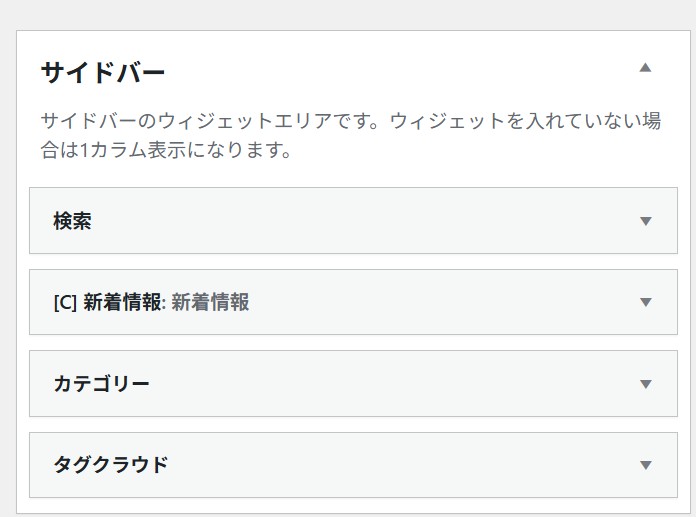
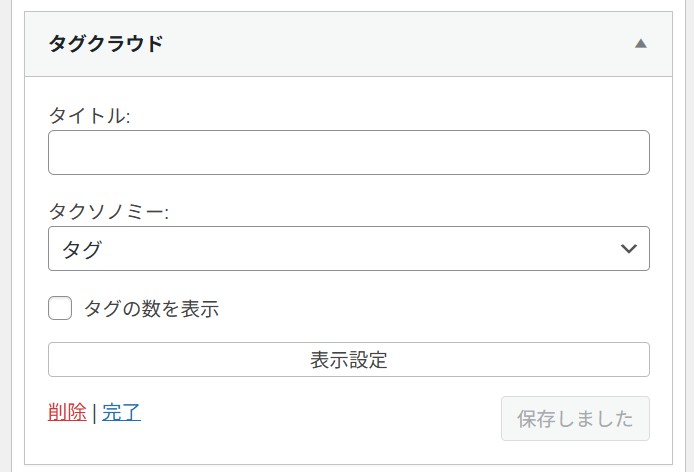
5.表示された「タクソノミー」でタグを選択し、「完了」をクリックします。
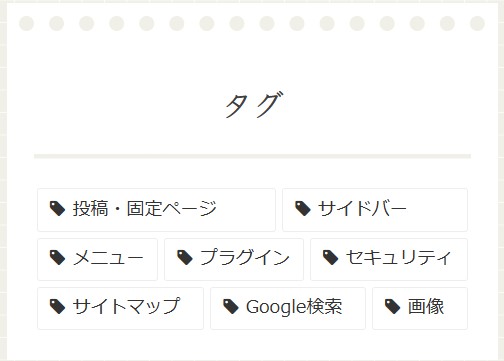
6.サイトを表示し、サイドバーにタグの選択領域が表示されていることを確認します。
ヘッダーメニューにサイトマップを表示する
WordPressで、ヘッダーメニューにサイトマップを表示する方法を説明します。
サイトマップ用の固定ページの作成
1.WordPress管理画面で、 投稿を選択します。
2.「投稿を追加」をクリックします。
3.表題として ”サイトマップ”と入力します。
4.一行目の右の方の「+」をクリックします。
5.「[/]ショートコード」をさがし、クリックします。
6.入力欄に []で囲って、”sitemap” と入力します。

7.「公開」または、「保存」をクリックします。
ヘッダーメニューにサイトマップを表示
8.WordPress管理画面で、外観 → メニュー を選択します。
9.「編集するメニューの選択」で、ヘッダーメニューを選択します。(このサイトの場合は、Menu1)
10.「メニュー項目を追加」の固定項目の中の「サイトマップ」にチェックを入れ、「メニューに追加」をクリックします。
11.メニュー構造に「サイトマップ」が追加されているのを確認し、「メニューを保存」をクリックします。
12.サイトを表示し、ヘッダーメニューに「サイトマップ」が追加されていることを確認する。
「サイトマップ」をクリックし、サイトマップが表示されることを確認します。
記事にグーグル地図を張り付ける
WordPressの記事(投稿、固定ページ)に、グーグルマップ(GoogleMap)の地図を張り付ける方法を説明しています。
GoogleMapからHTMLコードをコピー
1.Googleマップで、示したい地点を検索します。
2.「共有」をクリックします。
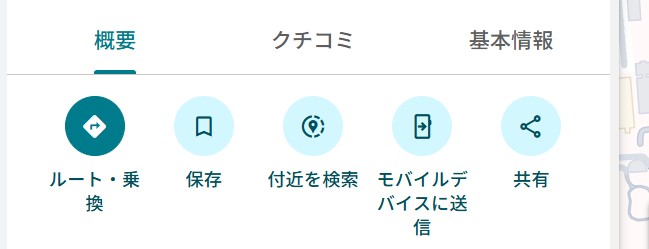
3.「地図を埋め込む」タブをクリックします。
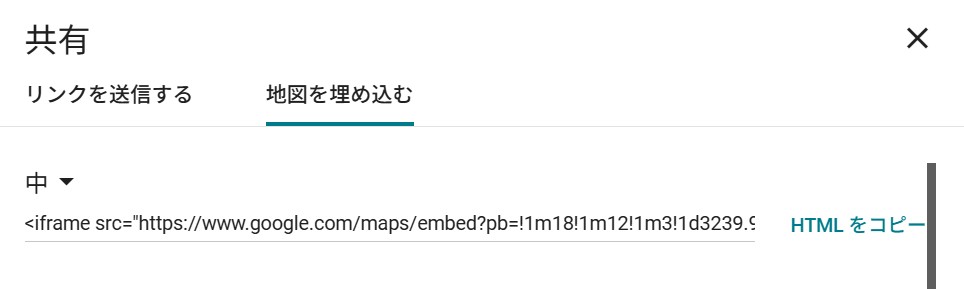
4.「HTMLをコピー」をクリックします。
記事への貼り付け
1.WordPressの管理画面から「投稿」または、「固定ページ」を選択します。
2.対象の記事の「編集」をクリックします。
3.挿入したい行の右の方の「+」をクリックします。
4.「カスタムHTML」を選択します。
55.グーグルマップでコピーしたデータを”HTMLを入力”と記載された行に貼り付けます。
6.「プレビュー」で、表示状況を確認します。
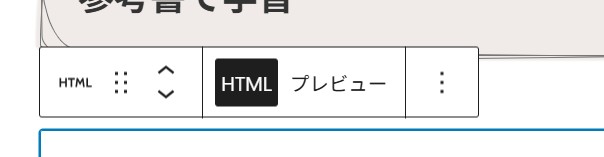
7.右上の「公開」または、「保存」をクリックします。(下書きの場合は、「下書き保存」をクリックします。)
表示例
表示の具体例は、次のサイトを参照ください。
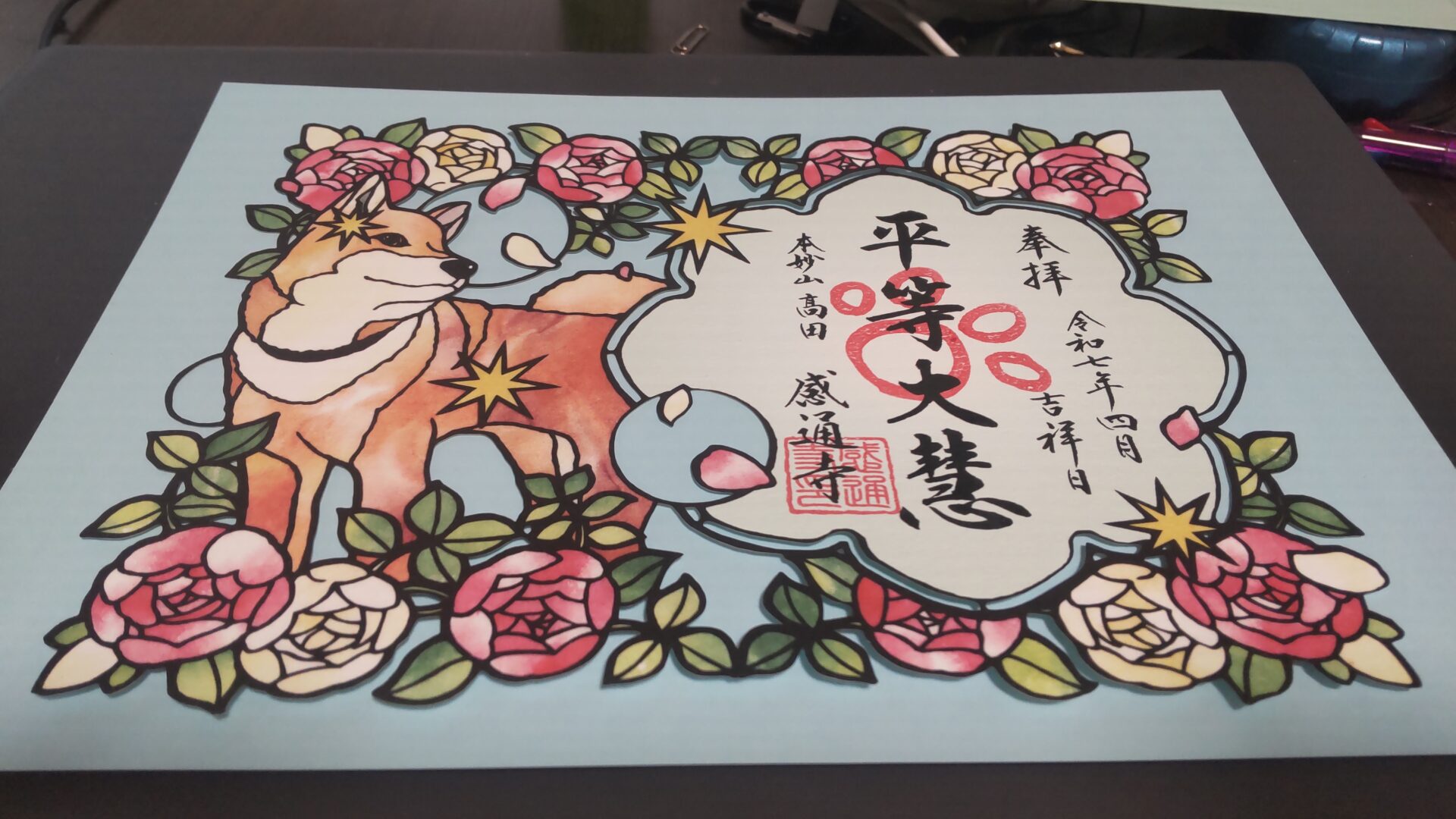
サイドバーにカテゴリー一覧を設置する
画像のように、サイドバーにカテゴリー一覧を設置する方法を説明します。
カテゴリー一覧の追加方法
1.WordPressの管理画面で、外観 → ウィジェット を開きます。
2.右側の一番上に「サイドバー」が表示されている。
3.左側の「利用できるウィジェット」の中から「カテゴリー」を探します。
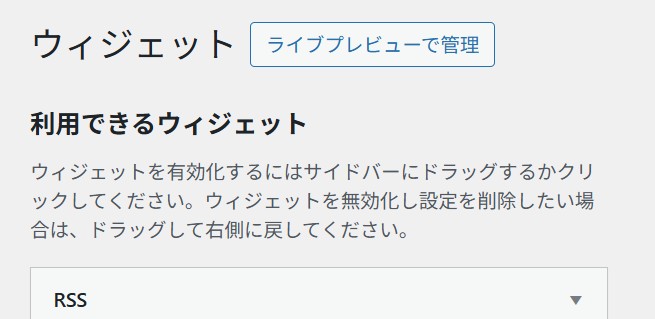
4.「カテゴリー」の右の方の▼をクリックします。
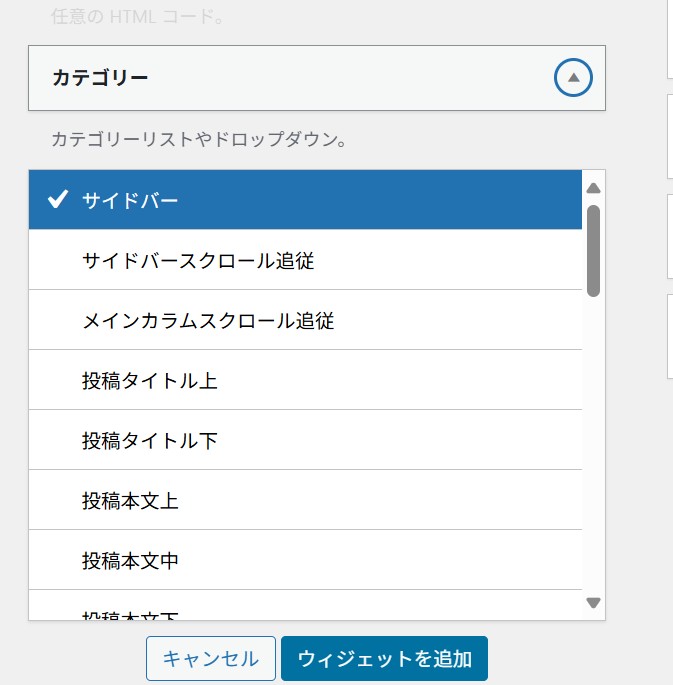
5.「サイドバー」が選択されていることを確認の上、「ウィジェットを追加する」をクリックします。
6.追加されたウィジェットの中の次の項目を設定し、「保存」をクリックします。
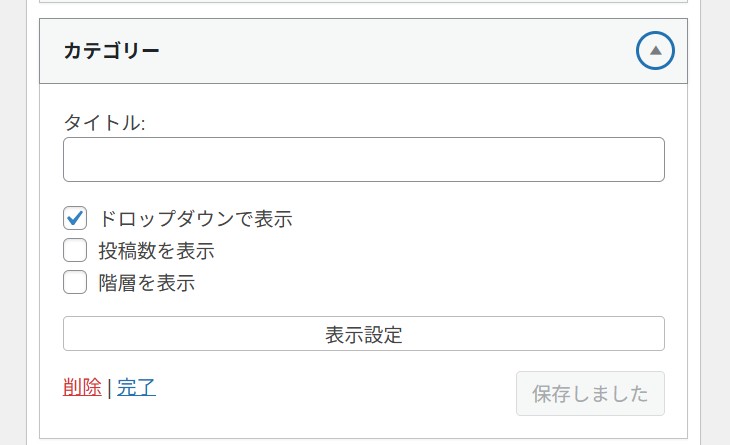
設定項目
「ドロップダウンで表示」、「投稿数を表示」、「階層を表示」の中から、必要に応じてチェックを入れます。(当サイトの場合は、「ドロップダウンで表示」のみ選択。)
1.「ドロップダウンで表示」にチェック入れた場合の表示。(カテゴリーが多い場合は、こちらがよいと思います)

2.「ドロップダウンで表示」にチェック入れない場合。
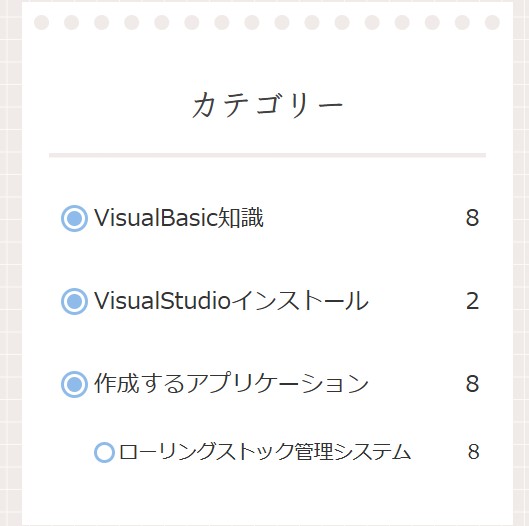
3.「投稿数を表示」にチェックを入れると、上図のように、投稿数が表示されます。
4.「階層を表示」にチェックを入れると、上図のように下の階層のカテゴリーも表示されます)
フッターメニューの追加
1.WordPress管理画面で、外観 → メニュー を選択します。
2.「新しいメニューを作成しましょう」をクリックします。
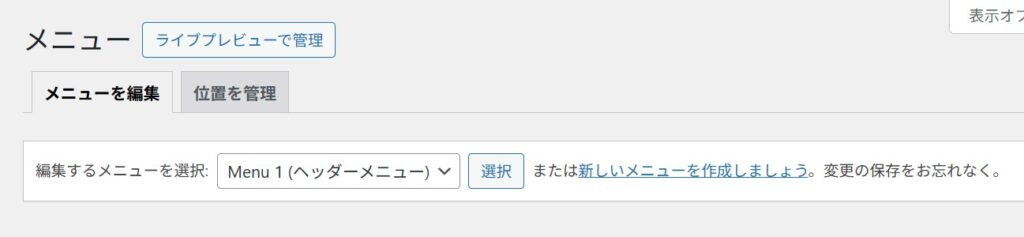
3.メニュー名を入力し、「フッターメニュー」を選択します。
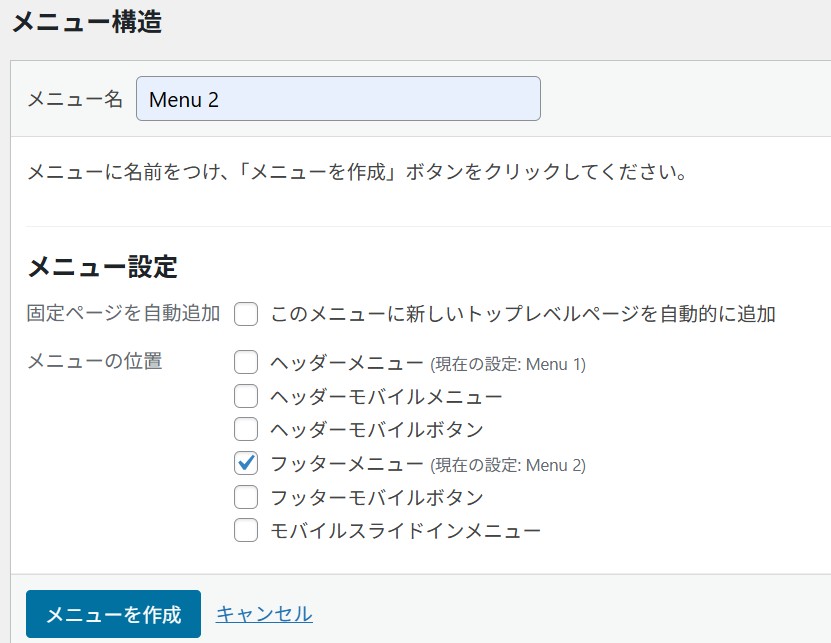
4.「メニューを作成」をクリックします。
5.左の欄「メニュー項目を追加」で、メニューに表示する項目にチェックを入れ、「メニューに追加」をクリックします。当ページでは、次の固定ページを表示しています。
- 問い合わせページ
- Privacy Policy
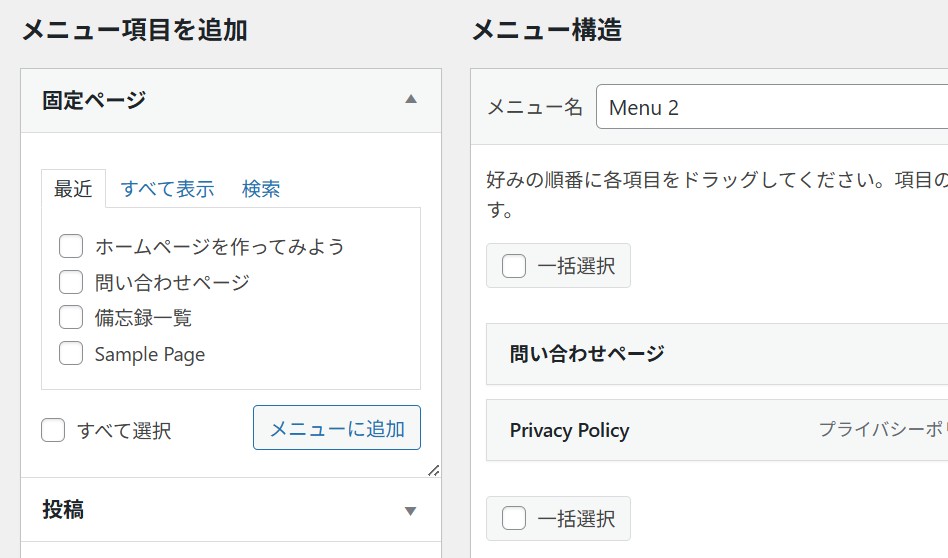
6.「メニューを保存」をクリックします。
7.サイトを表示し、フッターメニューが表示されていることを確認します。
固定ページ、投稿ページにブログカードを追加する
1.対象のブログ記事のアドレスを確認します。

2.記事の途中に、アドレスを入力します。

(注)コピーして貼り付けると、リンクになってしまうため、直接手入力か、先頭のhを除いて張り付けた後、hを追加すると、うまくいきます。
3.「保存」または、「公開」をクリックします。(下書きの場合は、下書き保存をクリック)
4.サイトを表示してみると、次のようにブログカードが表示されるようになります。

5.例では、サイト内のページで説明しましたが、他のサイトの記事等もブログカードとして表示することが可能です。
(例)「https://www.hana4440.jp/blog1」と入力すると、次のように表示されます。
カテゴリーを作る
1.投稿 → カテゴリー を選択します。
2.名前を入力し、「カテゴリーを追加」をクリックします。
3.親カテゴリーのある場合は、追加前に「親カテゴリー」を選択します。
4.当サイトの場合は、
- 親カテゴリー カテゴリー別
- 個カテゴリー WordPress設定、Cocoon設定、サーバ設定、広告の設定 —-等
ヘッダーメニューを設置する
1.外観 → メニュー を選択します。
2.メニュー名を入力します。 このサイトでは、「Menu1」としています。
3.メニューの位置で、ヘッダーメニューにチェックを入れ、「メニューを作成」をクリックします。
4.左の「メニュー項目を追加」の中で、メニューに追加する内容にチェックを入れ、「メニューに追加」をクリックします。
5.右側にメニュに表示する項目が追加されます。
- 固定項目 このサイトでは、「このサイトの説明」と「備忘録一覧」を追加
- カテゴリー 親カテゴリーも追加します。
6.メニュ項目の順番は、マウス左クリックしながら移動できます。
7.親カテゴリーのあるカテゴリーの場合、右の方の▼をクリックし、親カテゴリーを選択します。(このサイトの場合、親カテゴリー=カテゴリー別、子カテゴリー=WordPress設定 —等)
8.「メニューを保存」をクリックします。
件名順の投稿一覧を作る
1.固定ページ → 固定ページ一覧を表示する。
2.「固定ページを追加」をクリックします。
3.固定ページの名前を入力します。このサイトでは、 ”一覧”と入力。
4.記事の一行目の右の方の「+」をクリックします。

5.「新着の投稿」を探してクリックします。
6.右側の表示の中から、「並び順」を探して、「A→Z」を選択します。
7.投稿数を最大値(100)にします。
8.「公開」または「保存」をクリックします。
9.サイトを開いて、表示を確認します。
トップページに固定ページを表示する
1.設定 → 表示設定 を選択します。
2.「ホームページの表示」で、固定ページにチェックを入れます。
3.「ホームページ」で、表示する固定ページを選択します。(このサイトでは、「このサイトの説明」を選択)
4.「変更を保存」をクリックします。(下の方にあります)
5.サイトを開いて、表示の確認をします。
サイドバーに新着情報を追加する
画像のように、サイドバーに新着所恵方を表示する方法を説明します。
新着情報を表示する方法
1.WordPressの管理画面のメニューで、外観 → ウィジェット を開きます。
2.右側の一番上に「サイドバー」が表示されています。
3.左側の「利用できるウィジェット」の中から「(C)新着情報」を探します。
4.「(C)新着情報」の右の方の▼をクリックします。
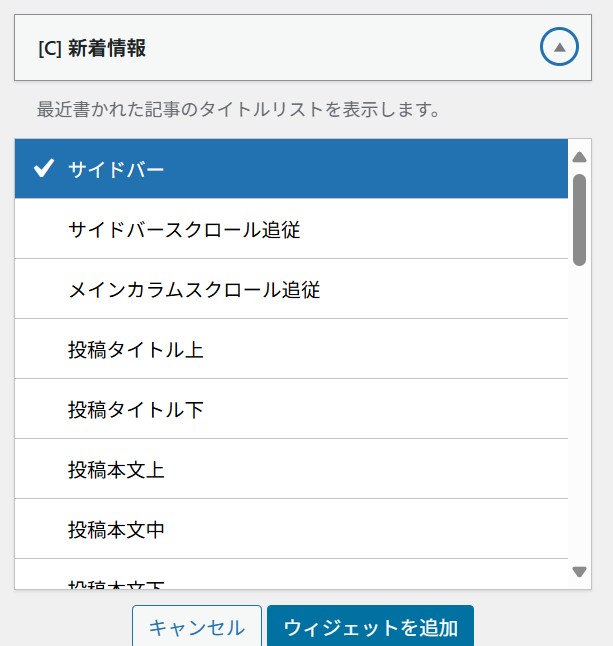
5.「サイドバー」が選択されていることを確認の上、「ウィジェットを追加する」をクリックします。
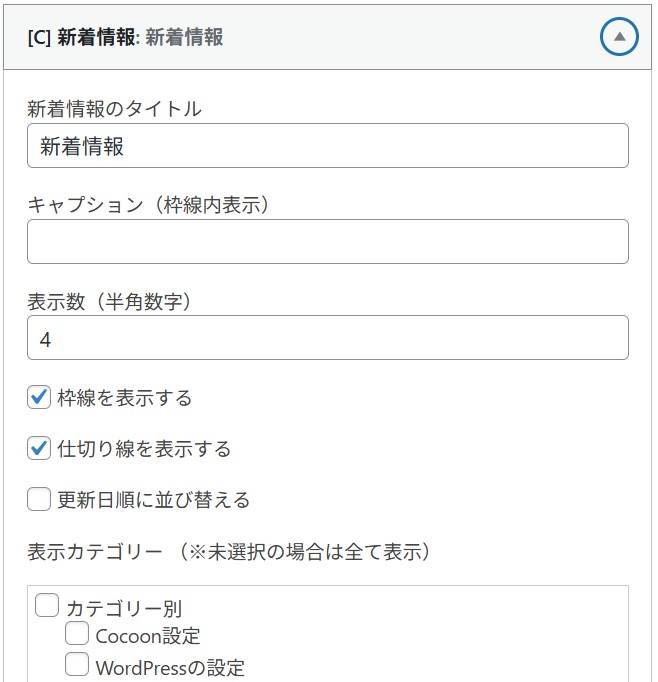
6.追加されたウィジェットの中の次の項目を設定し、「保存」をクリックします。
設定項目
- 新着情報のタイトル ”新着情報” —- 等
- 表示数 4件表示する場合は、4と入力
サイドバーに検索窓を追加する
画像のように、サイドバーに検索窓を設置する方法を説明します。
検索窓の追加方法
1.WordPressの管理画面で、外観 → ウィジェット を開きます。
2.右側の一番上に「サイドバー」が表示されています。
3.左側の「利用できるウィジェット」の中から「検索」を探します。
4.「検索」の右の方の▼をクリックします。
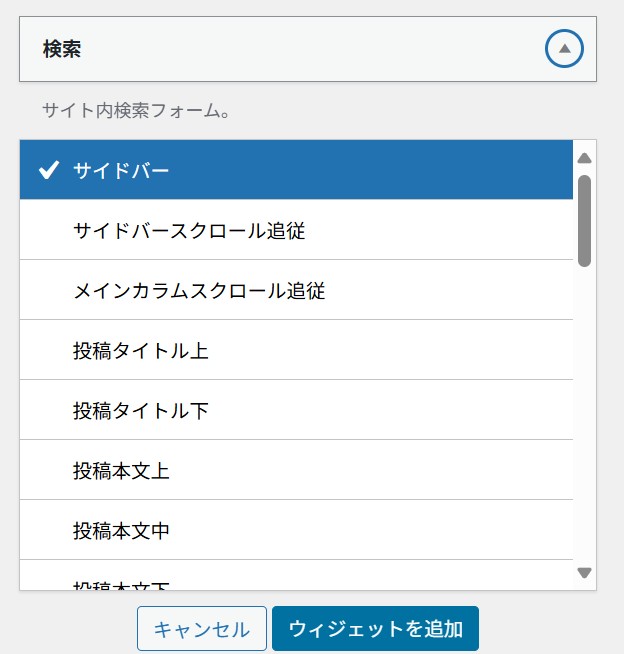
5.「サイドバー」が選択されていることを確認の上、「ウィジェットを追加する」をクリックします。
設定項目
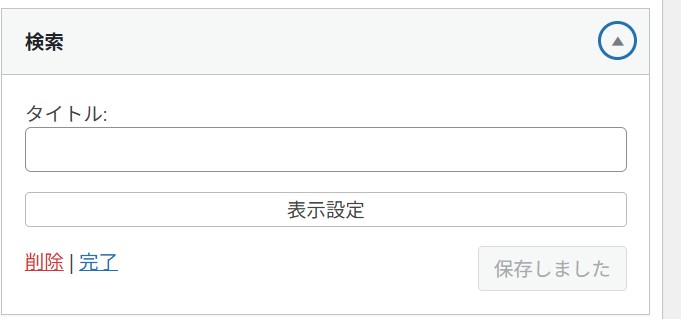
(名称を付けたい場合)追加されたウィジェットの中の「タイトル」に ”検索” 等と入力し、「保存」をクリックします。
サイドバーの不要なウィジェットを消す
1.外観 → ウィジェット を開きます。
2.右側の一番上に「サイドバー」が表示されています。
3.「サイドバー」の中の不要なウィジェットの右の方にある▼をクリックします。
4.展開されたウィジットの右下に「削除」があるので、クリックすると削除されます。