WordPressの管理画面は、標準では、サイトアドレスに「wp-admin」を付けたものになっているため、簡単に外部からアクセスできてしまいます。そこで、プラグイン「XO Security」を利用して、管理画面へアクセスするためのアドレスを変更して、不正ログインをふせぎます。
具体的には、「wp-admin」を別の名前に変更してログインするように変更します。
なお、このプラグインでは、ログイン回数の制限を行うこともできますが、設定のしやすさから「limit login attempts reloaded」を使用して「ログイン回数の設定」を行いますので、ここでは設定しません。このプラグインの設定方法については、「管理画面への不正ログイン回数を制限する」を参照ください。
XO Securityのインストール
1.WordPress管理画面から 「プラグイン」 → 「プラグインを追加」を選択します。
2.「プラグインの検索」欄に ”XO” と入力します。(入力により自動的に検索されます)

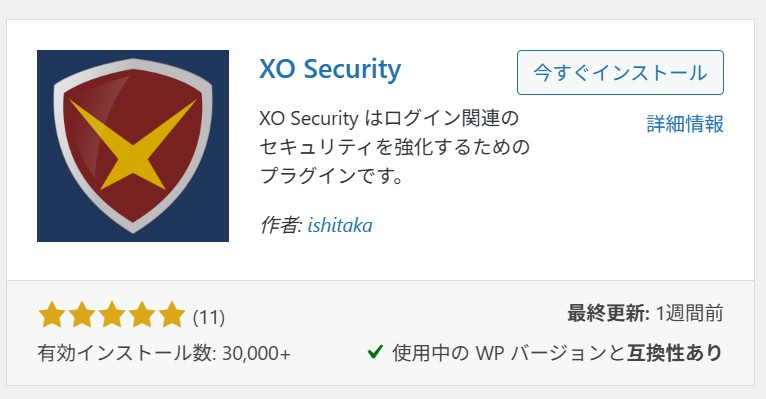
3.「XO Security」を探し、「今すぐインストール」ボタンをクリックします。
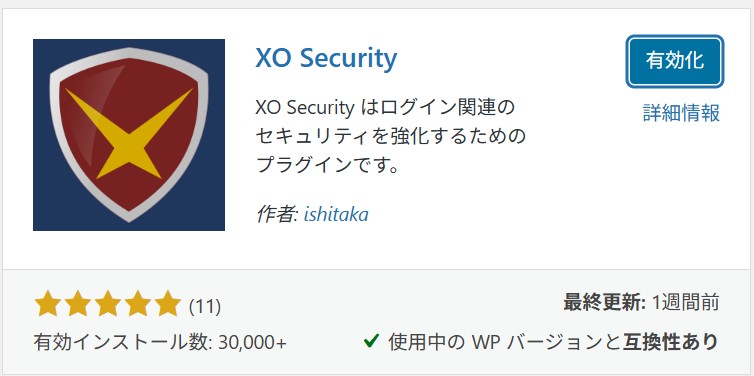
4.「有効化」が表示されるので、クリックします。
5.プラグイン一覧に「lXO Security」が追加されます。

設定
1.WordPress管理画面のプラグイン一覧から 「XO Security」 → 「設定」を選択します。
2.「ログイン」タブをクリックします。
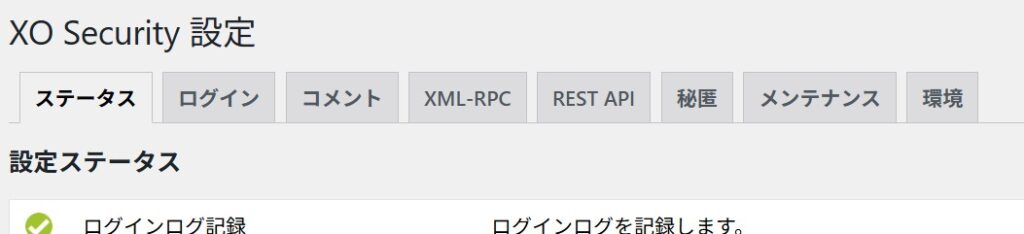
3.次の設定画面が表示されます。
試行回数の制限は、他のプログインで設定済みのため、ここでは変更しません。
ログイン回数の制限は、「管理画面への不正ログイン回数を制限する」で紹介しているプラグインの方が設定がしやすいので、こちらを使用しています。
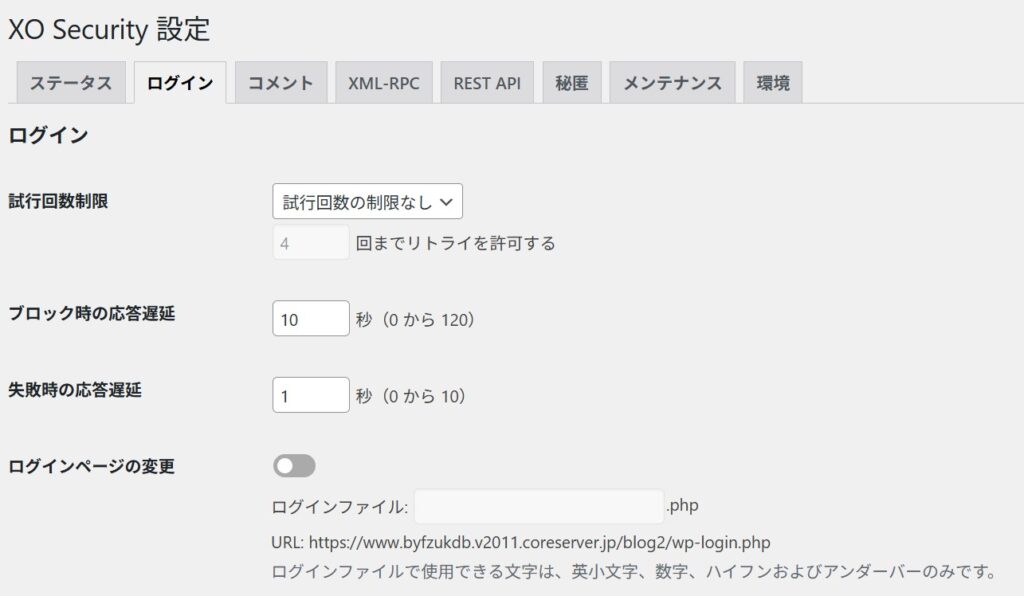
4.「ログインページの変更」を右へスタイドし、「ログインファイル」に変更する名前(例では、xxxxxx)を入力します。

5.下へスクロールし、「変更を保存」をクリックします。
動作確認
プラウザを立ち上げなおして、アドレスバーに管理画面のアドレスを入れてみます。
「https://hana4440.blog/blog3/wp-admin」で管理画面が出ないことを確認します。
「https://hana4440.blog/blog3/xxxxxx」で管理画面が出ることを確認します。
(xxxxxxは、実際の設定内容ではありません)