私が初めて WordPress でホームページを作ったとき、最初に悩んだのが「サーバーの準備って何をすればいいの?」という点でした。
調べてみると、レンタルサーバー契約、SSL設定、独自ドメインの追加など、思った以上にやることが多くて戸惑ったのを覚えています。
同じように迷う方のために、この記事では私が実際に使っている CoreServer を例に、ホームページ運営に必要な初期設定を順番にまとめました。
無料お試しの使い方や、SSL(https)化、独自ドメインの設定など、初心者でも安心して進められる内容になっています。
※ 各ステップの詳しい手順は、関連する記事で画面つきで解説しています。
初めての方は、この順番で読み進めると迷わず進められます。
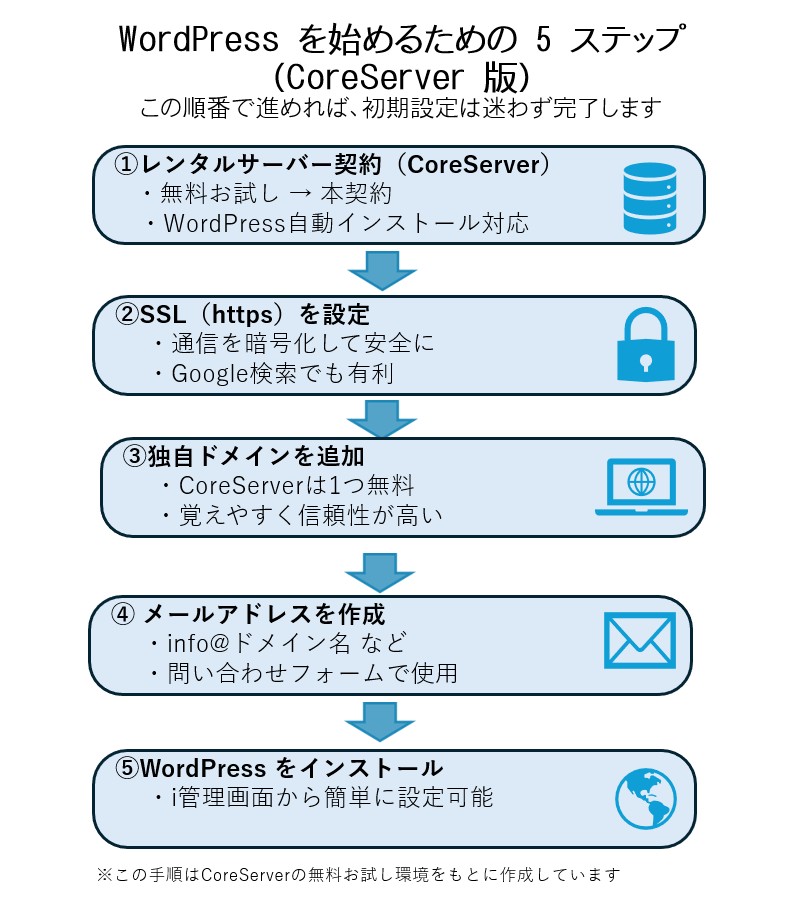
1.レンタルサーバー(CoreServer)と契約して WordPress を使える環境を作る
WordPress を利用するには、インストール先となるサーバーが必要です。
CoreServer では、無料お試し期間があり、気軽に始められます。
CoreServer の特徴を簡単にまとめると、次のとおりです。
| 項目 | 内容 |
| 無料お試し | 気に入ったら本契約できる |
| 管理画面 | 初心者でも使いやすい |
| WordPress対応 | 自動インストール機能あり |
※ CoreServerの契約手順は、画面付きで詳しくまとめた別記事があります。
初めての方でも迷わず進められるように解説しています。
→ 「CoreServerの契約(無料お試し~本契約)」はこちら
2.SSL(https)を設定して安全なサイトにする
SSLは、ホームページと閲覧者の通信を守るための仕組みです。
SSLを設定すると、URLが「http」から「https」に変わり、安全なサイトになります。
CoreServer では、無料で SSL を利用できます。
SSL化 の特徴を簡単にまとめると、次のとおりです。
| 項目 | 内容 |
| URLの変化 | http → https に変更される |
| セキュリティ | 通信が暗号化され安全性が向上 |
| SEO効果 | Google検索で有利になる |
※ SSLの設定方法は、画像つきで手順をまとめた別記事で紹介しています。
CoreServer初心者でもそのまま進められる内容です。
→ 「サーバーの基本設定(SSL設定)」はこちら
3.独自ドメインを設定して、覚えやすく信頼性の高いサイトにする
独自ドメインは、ホームページの「住所」のようなものです。
覚えやすく、信頼性が高いので、長く使うホームページに向いています。
このサイトでは hana4440.jp を使用しています。
(独自ドメインを使うメリット)
| 項目 | 内容 |
| 覚えやすさ | サイトの住所としてわかりやすい |
| 信頼性 | 独自ドメインは信頼性が高い |
| 長期運用 | 長く使えるため資産になる |
| CoreServer特典 | 独自ドメインを1つ無料で利用可能 |
※ 独自ドメインの追加手順は、実際の画面を使って別記事で解説しています。
初めての方でも設定しやすいように、順番どおりに説明しています。
→ 「サーバーの基本設定(独自ドメイン追加)」はこちら
※ 独自ドメインを使わない場合は、サーバー側で割り当てられる無料ドメインも利用できます。
4.ホームページ用のメールアドレスを作成して、問い合わせ対応を可能にする
独自ドメインを設定すると、同じドメインでメールアドレスを作れます。
問い合わせフォームを使うときに便利です。
例:
info@hana4440.jp
contact@hana4440.jp
(特徴)
| 項目 | 内容 |
| 用途 | 問い合わせフォームの送受信に使用 |
| 信頼性 | 独自ドメインのメールは信頼性が高い |
| CoreServer特典 | 無料で作成可能 |
※ メールアドレスの作成方法は、CoreServerの管理画面を使って別記事で解説しています。
問い合わせフォームを使う予定の方は、先にこちらを設定しておくと便利です。
→ 「サーバーの基本設定(メールアドレス作成)」はこちら
5.WordPress をインストールして、サイト運営を始められる状態にする
サーバーとドメインの準備ができたら、WordPressをインストールします。
CoreServerの管理画面から、数分で設定できます。
CoreServeの場合のインストール手続きと条件です。
| 項目 | 内容 |
| インストール方法 | CoreServer管理画面から簡単に設定可能 |
| 必要条件 | サーバーとドメインの準備ができていればOK |
※ WordPressのインストール手順は、画像つきで別記事にまとめています。
CoreServerの管理画面から数分で完了するので、ここまで来たらあと少しです。
→ 「サーバーの基本設定(WordPressインストール)」はこちら
まとめ:この順番で進めれば、WordPress の準備は完了します
1.CoreServer と契約
2.SSL(https)を設定
3.独自ドメインを追加
4.メールアドレスを作成
5.WordPress をインストール
この流れは、私自身が実際に行った手順です。
ここまで進めれば、WordPress を使ったホームページの「土台」が完成します。
次は、テーマ選定や初期設定を進めていきましょう。
次のステップ「WordPress初心者が最初にやるべき基本設定とホームページ作成の流れ」はこちら
・テーマの選定(Cocoonを選定)
・WordPress の初期設定
・Cocoonの初期設定
・お問い合わせフォーム、プライバシーポリシーページの作成