WordPressを使った基本的なホームページの作成方法を説明します。
WordPressのインストール方法については、使用しているサーバのマニュアルを参照ください。
CoreServerを使用している方は、こちらを参照ください。


この記事では、WordPressインストール後の手続きについて説明します。
Cocoon(WordPressのテーマ)をインストールする
WordPressでは、テーマを決めることにより、サイト全体のデザインを決めることがてきます。
当サイトでは、次の理由でテーマとして、Cocoonが選んでいます。
・無料で利用できる
・有料テーマに匹敵するほどの高機能とSEO対策が最初から揃っている
・日本人開発者によるテーマのためマニュアルや公式フォーラムが充実している。
次の記事では、Cocoonのインストール方法について、説明しています。

テスト用の記事を数ページ作成する
次のSTEPであるスキンの選択時に、デザインを確認するため、数ページの記事を作成しておきます。後で、削除、変更は可能ですので、内容は何でも構いません。(スキンとは、Cocoonの機能の中で、選択できるWebサイト全体のデザインのことです)
1.テスト用に、トップページで表示する固定ページを1ページ作成します。(内容は後で変更しますので、記載内容は仮のものでかまいません)
固定ページは、トップページに表示する内容、および、問い合わせページやPrivacyPolicy等の変更の少ないページが該当しますが、ここではとりあえずトップページの内容を。
固定ページの作成方法は、次の記事で紹介しています。
2.テスト用に投稿ページを数ページ作っておきます。(後で変更・削除可能です)
投稿記事作成時にカテゴリーを登録する必要がありますが、とりあえず「その他」で構いません。
投稿ページの作成方法は、次の記事で紹介しています。
3.テスト用にカテゴリーを作り、投稿ページを割り当てておきます。(後で変更・削除可能です)
WordPressのカテゴリーは、投稿を分類・整理するために使います。投稿には、必ず1つ以上のカテゴリーを設定します。
カテゴリーの作り方は、次の記事で説明しています。

スキンを選択します
スキンとは、Cocoonに内蔵されているデザイン(Webサイト全体のイメージ)のことで、数十種類の中から選択することができます。
当サイトでは、「手書きてがきノート(グリーンオレンジ)[作成:ゆうそうと]」というスキンを使用しています。「ゆうそうと」さんが作成されたスキンを使用させていただくという形式になります。
次の記事で、スキンの選択方法を説明しています。

必要に応じてWordPressの設定を行います
次の内容について、必要に応じて、WordPressの設定を行います。(順番は任意です)
1.標準では、サイドバーに数種類のウィジットが含まれていますので、不要なウィジェットを削除します。
設定方法は、次の記事を参照ください。

2.サイドバーに「新着情報」のウィジットを追加します。
「新着情報」のウィジットでは、新しく投稿した投稿記事へのリンクを指定件数分表示します。
設定方法は、次の記事を参照ください。
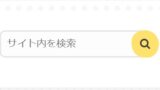
3.サイドバーに「検索窓」のウィジェットを追加します。
「検索窓」のウィジットでは、サイト内の記事を指定した文字列で検索できます。
設定方法は、次の記事を参照ください。
4.トップページに作成した固定ページを表示します。
設定方法は、次の記事を参照ください。
5.ヘッダーにメニューを表示させます。
設定方法は、次の記事を参照ください。

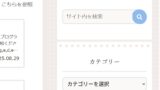
6.サイドバーに「カテゴリー一覧」のウィジットを追加します。
設定方法は、次の記事を参照ください。
必要に応じてCocoonの設定を行います
必要に応じてCocoonの設定を行います。(順番は任意です)
1.パンクズリストを表示させます。
次の記事で、設定方法を紹介しています。
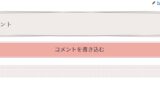
2.コメント入力欄を消します。(コメント欄が必要な場合は変更不要です)
次の記事で、設定方法を紹介しています。
3.ページ送りナビを消します。(必要な場合は変更不要です)
次の記事で、設定方法を紹介しています。
問い合わせページを作成します
問い合わせページを作成します。設定方法は、次の記事を参照ください。

PryvacyPolicyページを作成します
PryvacyPolicyページを作成します。設定方法は、次の記事を参照ください。
フッターメニューに問い合わせページとPryvacyPolicyを追加する
問い合わせページと、PryvacyPolicyをフッターメニューに設定します。設定方法は、次の記事を参照ください。
正式な固定ページ、投稿ページを追加
正式な固定ページ、トウコウページとして、仮のページを更新するか、または、新規追加します。